Guide du doublage de vidéos existantes
Adaptez une performance pour un nouveau public.
Flux de travail partenaire : Vidione crée une vidéo payante avec avatar parlant à partir d’une photo, d’un script et d’une voix, ou un plan vidéo unique généré par IA après connexion et abonnement. Il ne peut pas modifier le discours ou les mouvements des lèvres dans une vidéo déjà enregistrée. Ces liens ne transfèrent aucune séquence vidéo ni aucun prompt.
Vidione génère un avatar parlant à partir d’une photo, d’un script et d’une voix après connexion et abonnement ; il ne redouble pas les vidéos existantes. Ce guide ne transfère aucune séquence vidéo ni aucun prompt.
Idées de scènes · non soumises depuis ce guide
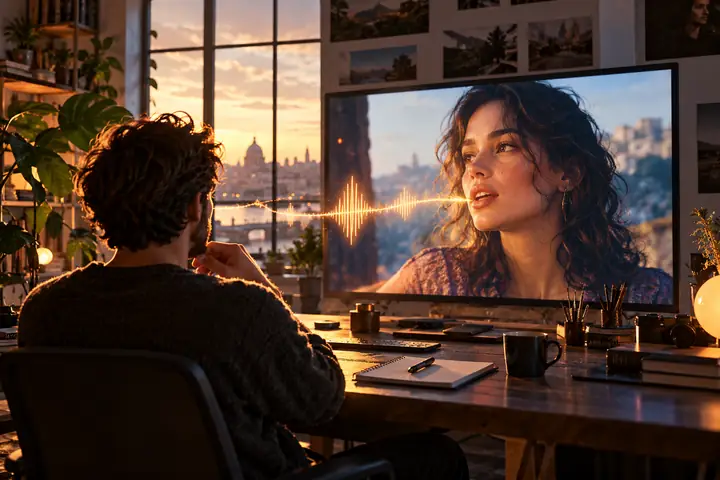
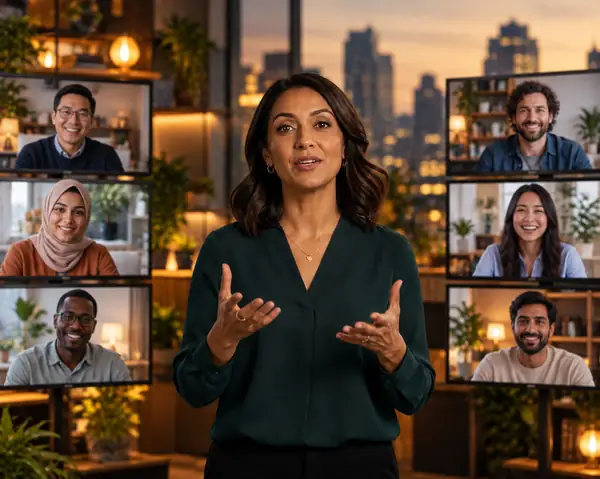
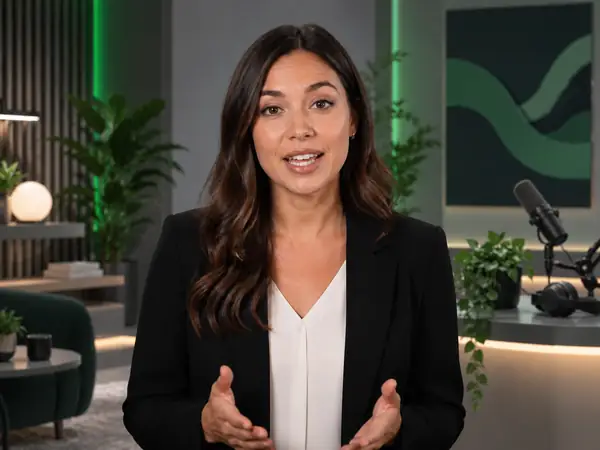
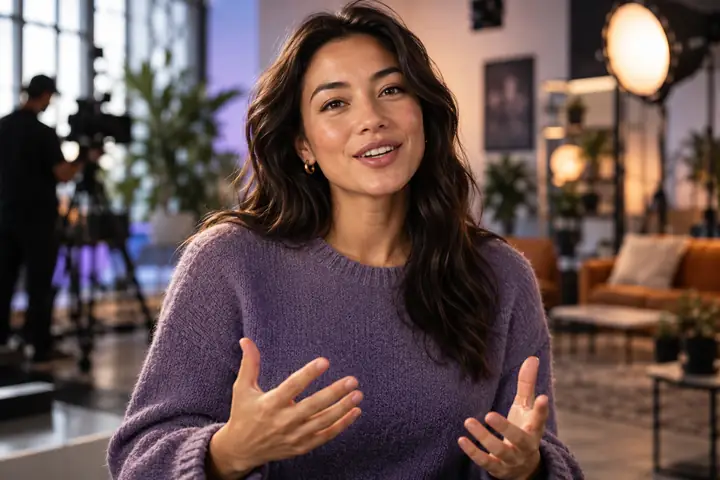 Présentateur en studio
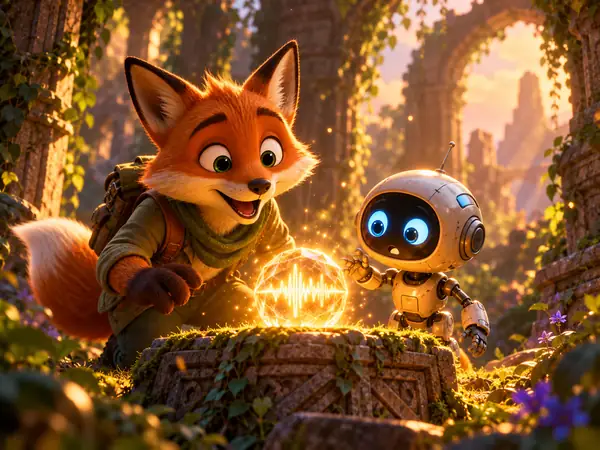
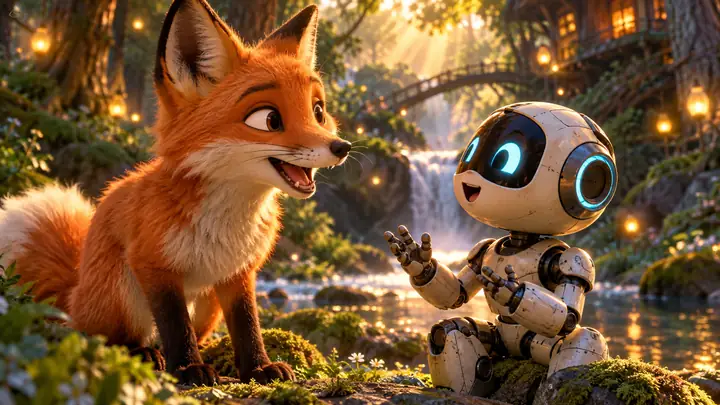 Personnage animé
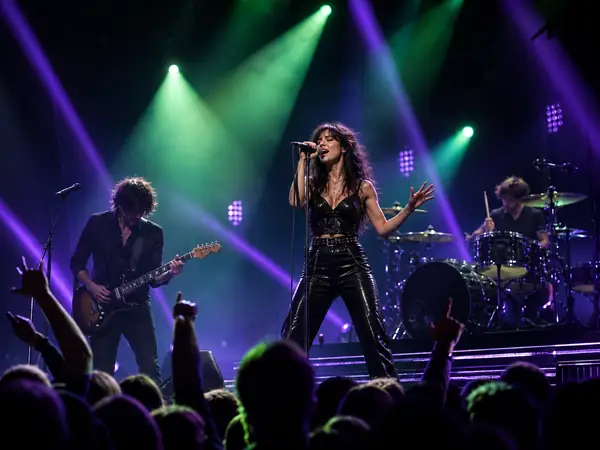
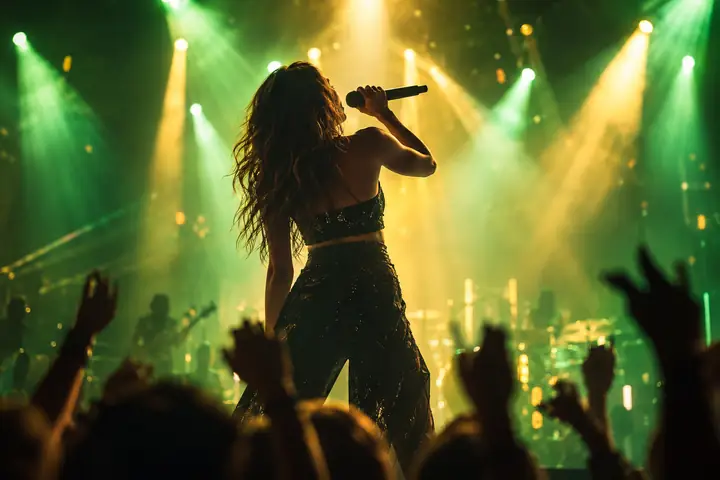 Performance musicale
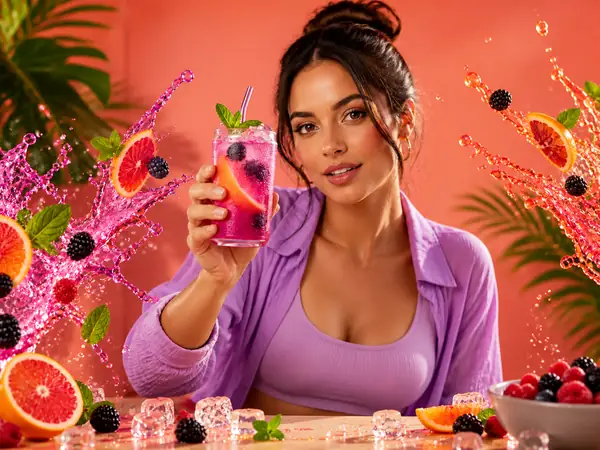
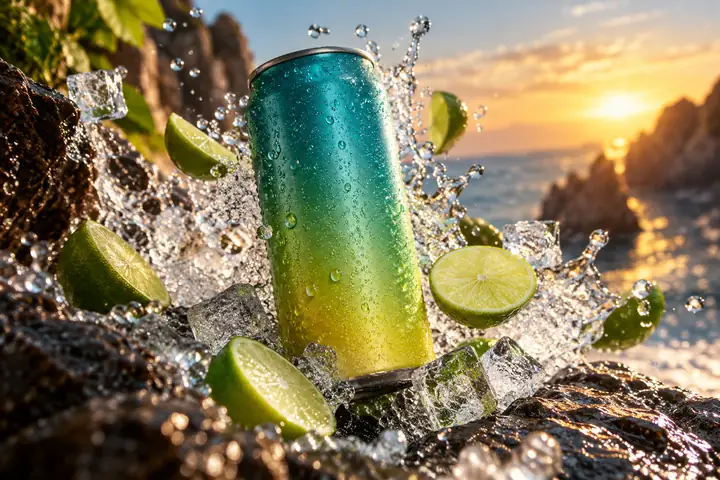 Visuel produit
Parcours pris en charge et éditoriaux
Vidione prend en charge les nouveaux clips d’avatars parlants à partir de photos et de scripts, ainsi que les vidéos IA en plan unique. Le doublage de vidéos existantes est un sujet éditorial distinct ; ce n’est pas une fonctionnalité de Vidione.
| Dimension | Création vidéo par IA | Avatar parlant à partir d’une photo (Vidione) |
|---|---|---|
| Tâche principale | Générer de nouvelles scènes, de nouveaux plans et du mouvement | Créer un nouvel avatar parlant à partir d’une photo fixe, d’un script et d’une voix sélectionnée |
| Éléments de départ | Un prompt textuel pour un nouveau plan vidéo | Photo + script saisi manuellement + voix sélectionnée ; pas de vidéo existante |
| Durée du clip | Généralement adapté aux plans individuels | Adapté aux dialogues et aux performances des personnages |
| Contrôle principal | Scène, action, caméra et style visuel | Contenu parlé, mouvement des lèvres et interprétation |
| Idéal pour | Nouvelles scènes, mouvements complexes, plans de coupe, histoires et publicités | Nouveaux clips scénarisés de présentateur photo parlant ; le doublage et le chant nécessitent d’autres outils |
| Point de départ | Crée un clip visuel à partir d’une idée ou d’une référence | Commence par un portrait fixe, et non par une vidéo déjà enregistrée |
| Résultat | Un plan vidéo nouvellement généré | Une nouvelle vidéo d’avatar parlant avec une voix générée à partir de votre script |
Synchronisation labiale par IA pour les vidéos, les photos et les avatars
Pour un flux de travail pris en charge, commencez par une photo, un script et une voix afin de créer un nouvel avatar parlant. Le redoublage de vidéos existantes et la génération de photos chantantes ne sont pas pris en charge par Vidione.
Comparaison éditoriale : remplacer la voix dans une vidéo déjà enregistrée nécessite un autre outil. Vidione crée uniquement de nouveaux clips d’avatars parlants.
Commencez à créer un avatar parlant à partir d’une photo, d’un script et d’une voix sélectionnée après vous être connecté et avoir souscrit un abonnement.
Création vidéo par IA chez Vidione commence par un prompt et crée un nouveau plan vidéo. Les images, images de référence, assemblages multi-scènes et méthodes de contrôle des mouvements ci-dessous sont des sujets de planification éditoriale, et non des entrées prises en charge par Vidione.
Décrivez la scène, le sujet, la caméra, l’ambiance et l’action que vous souhaitez voir.
Comparez séparément les outils vidéo pilotés par l’image ; la vidéo en plan unique de Vidione commence à partir d’un prompt textuel, tandis qu’une photo peut lancer son flux de travail d’avatar parlant.
Préparez les plans d’ouverture du storyboard avec des outils d’édition distincts ; Vidione n’accepte pas les séquences de plans pour assurer une continuité entre plusieurs plans.
Planifiez les performances de référence comme une technique éditoriale ; Vidione ne réadapte pas une performance filmée.
Types de vidéos
Découvrez les publicités, les histoires, l’animation, les vidéos de présentateur, le contenu pour les réseaux sociaux, les vidéos localisées et les performances.
Outils complémentaires
Utilisez une photo fixe, un script et une voix sélectionnée pour l’avatar parlant de Vidione. La retouche visuelle et les systèmes de personnages réutilisables nécessitent des outils distincts.
Apportez un portrait fixe net, rédigez un script et sélectionnez une voix pour créer un nouveau clip d’avatar parlant. Les bibliothèques de personnages réutilisables et les changements de tenue suivent des processus distincts.
Découvrir les avatarsPréparez des portraits à l’aide d’un éditeur distinct. Vidione accepte une photo pour un clip d’avatar parlant ; il ne propose pas d’éditeur d’images général ni de processus de travail basé sur des séquences d’images.
Découvrir les imagesPréparez un dialogue ou une narration lorsque vous n’avez pas d’enregistrement. La voix peut accompagner un personnage parlant, un présentateur, une version localisée ou une séquence de scènes générées.
Découvrir la voixPourquoi Lipsync
Planifiez de nouvelles performances d’avatars et des scènes IA en plan unique. Pour retoucher des performances existantes ou assembler un film composé de plusieurs scènes, utilisez un logiciel distinct.
Importez une photo de portrait, rédigez un script et choisissez une voix pour créer un nouvel avatar parlant ; les séquences existantes ne peuvent pas être modifiées ici.
Ce guide n’envoie aucune idée à Vidione. Connectez-vous et abonnez-vous à ce service, puis saisissez une photo et un script ou un prompt vidéo en plan unique.
Commencez avec une photo, un script et une voix pour un avatar parlant, ou avec un prompt pour un nouveau plan vidéo IA.
Explorez des scènes originales, des visuels de produits, des transitions et des plans de coupe avant de lancer la caméra.
Tenez compte de votre contenu d’entrée, du mouvement souhaité, de la direction de la caméra et du style visuel lorsque vous choisissez un flux de travail.
Intégrez les scènes générées, les dialogues, la narration et les visuels complémentaires dans un plan de production cohérent.
Comment cela fonctionne
Générez à Vidione un clip payant avec un avatar parlant ou un nouveau plan vidéo IA unique. Utilisez votre propre éditeur pour combiner les sorties séparées.
Choisissez une photo, un script et une voix pour la vidéo avec avatar parlant de Vidione, ou un prompt pour une scène IA en plan unique ; les séquences existantes nécessitent un autre outil.
Pour un avatar parlant Vidione, importez une photo, rédigez le script et sélectionnez une voix. Pour une scène IA, décrivez un seul plan. Le chant et le montage avec contrôle des mouvements nécessitent d’autres outils.
Téléchargez et examinez le clip généré, puis combinez les plans, le son, les sous-titres et l’identité visuelle dans un éditeur distinct si nécessaire.
Recherche sur les modèles vidéo IA
Il s’agit d’exemples éditoriaux du secteur, et non d’une liste de modèles disponibles sur Vidione. Consultez le tableau de bord partenaire pour connaître ses options actuelles en plan unique.
Histoires de créateurs
Scénarios de planification illustratifs, et non des témoignages clients ni des affirmations concernant les fonctionnalités de Vidione.
Planifier un nouveau clip de présentateur sous forme d’avatar parlant à partir d’un script et d’une photo approuvés ; pour la localisation, rédiger un nouveau script plutôt que de doubler des séquences existantes.
Comparer des idées de prises de vue produit avant de s’engager dans une campagne ; utiliser un éditeur distinct pour les références d’images et Vidione uniquement pour une nouvelle prise de vue vidéo IA.
Rédiger un prompt vidéo en une seule prise pour tester le mouvement et l’atmosphère, puis planifier les transitions et les montages narratifs plus longs dans un logiciel distinct.
Planifiez ensemble le script et les images, générez un clip avec un avatar parlant, puis assemblez-le avec tout autre plan dans un éditeur distinct.
Pour les scènes axées sur le dialogue, préparez une photo de face, un court script et une voix sélectionnée ; Vidione ne réadapte pas des séquences existantes avec des personnages.
Pour une autre langue, traduisez le script et créez un nouveau clip avec un avatar parlant ; le partenaire ne peut pas préserver l’interprétation dans une séquence existante approuvée.
Créez un nouveau clip de présentateur avec avatar parlant ou un plan vidéo IA sur Vidione après vous être connecté et avoir souscrit un abonnement. Assemblez plusieurs scènes dans un éditeur distinct.
Créer ma vidéo maintenantFAQ
La synchronisation labiale IA fait correspondre les mouvements de la bouche à la parole. Chez le partenaire Vidione, un projet compatible commence par une photo, un script et une voix, puis crée une nouvelle vidéo avec un avatar parlant ; la modification d’une vidéo existante nécessite un autre outil.
Choisissez le flux de travail photo + script + voix de Vidione pour créer un nouveau clip avec avatar. Si vous devez préserver les mouvements d’une vidéo filmée et remplacer sa bande sonore, choisissez plutôt un outil de doublage dédié.
Certains workflows de synchronisation labiale prennent en charge ces personnages. Un visage et une zone de la bouche clairement visibles offrent généralement un meilleur point de départ ; consultez les options de l’outil choisi.
La durée dépend de l’outil et du modèle. Consultez ses limites actuelles dans l’espace de création avant de planifier une performance plus longue.
Un modèle vidéo peut aider à créer la scène visuelle ; un workflow dédié à la synchronisation labiale est conçu pour faire correspondre la parole ou le chant visibles aux mouvements d’un personnage.
Pour créer une version localisée, préparez un script traduit et générez un nouveau clip avec un avatar parlant. Vidione ne double pas une vidéo existante.
Pas nécessairement. Une photo ou un avatar peut servir de visuel de départ pour un workflow de personnage parlant.
Pensez à utiliser Motion Control lorsqu’une pose, un geste ou une action plus ample du personnage compte davantage que la synchronisation des mots prononcés avec les mouvements de la bouche.