既存動画の吹き替えガイド
新しい視聴者向けにパフォーマンスをアレンジします。
パートナーワークフロー:Vidioneでは、サインインしてサブスクリプションに登録すると、写真、台本、音声から有料のトーキングアバター動画を作成できます。または、単一ショットのAI動画を作成できます。すでに録画された動画の音声やリップムーブメントを変更することはできません。これらのリンクによって映像やプロンプトが転送されることはありません。
Vidioneでは、サインインしてサブスクリプションに登録すると、写真、台本、音声からトーキングアバターを生成できます。既存の動画の再吹き替えには対応していません。このガイドによって映像やプロンプトが転送されることはありません。
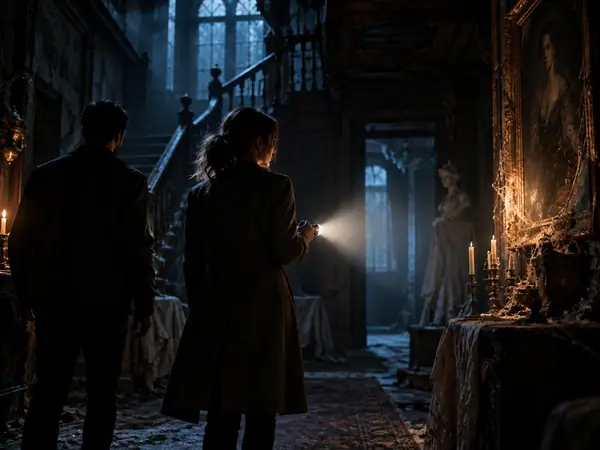
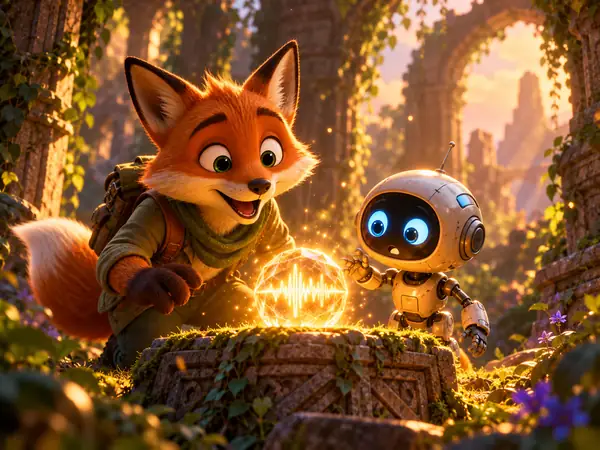
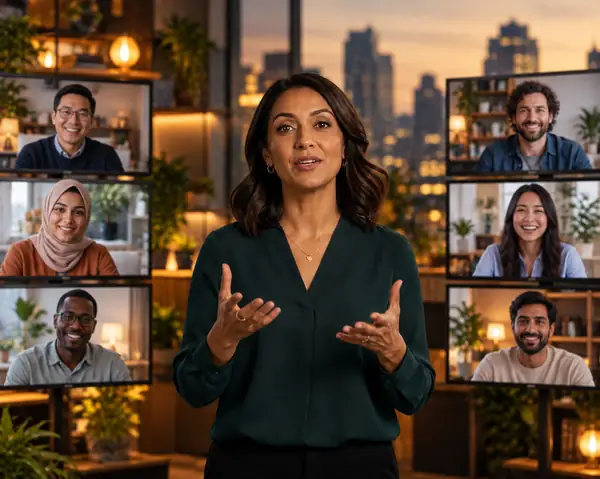
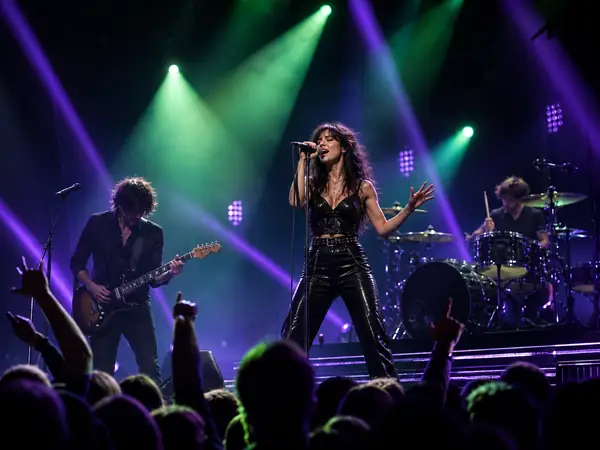
シーンのアイデア・このガイドからは送信されません
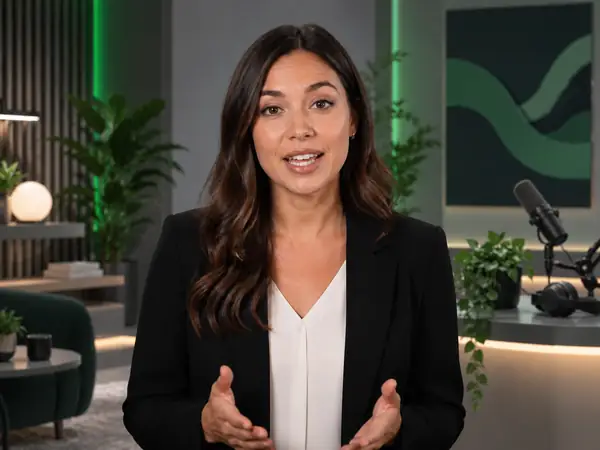
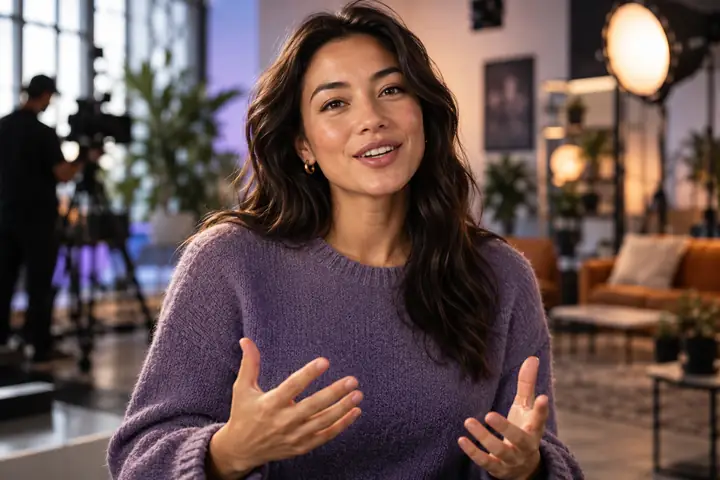 スタジオプレゼンター
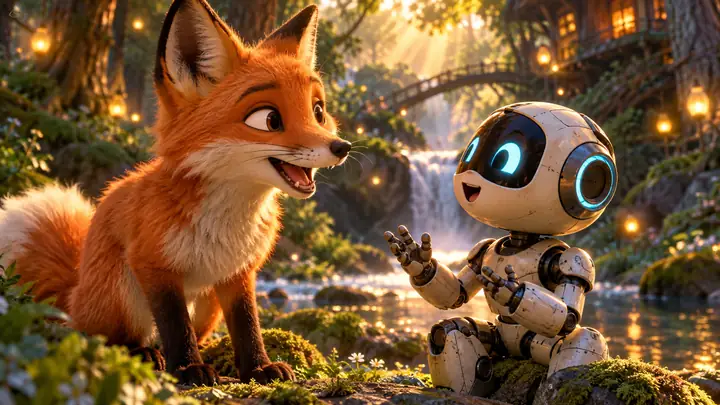 アニメーションキャラクター
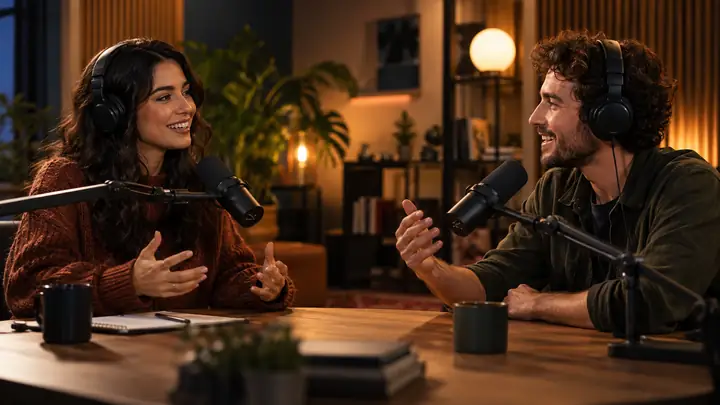
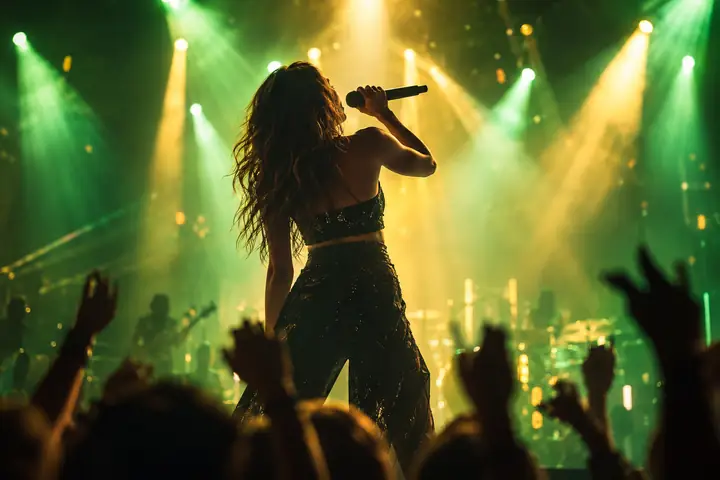 音楽パフォーマンス
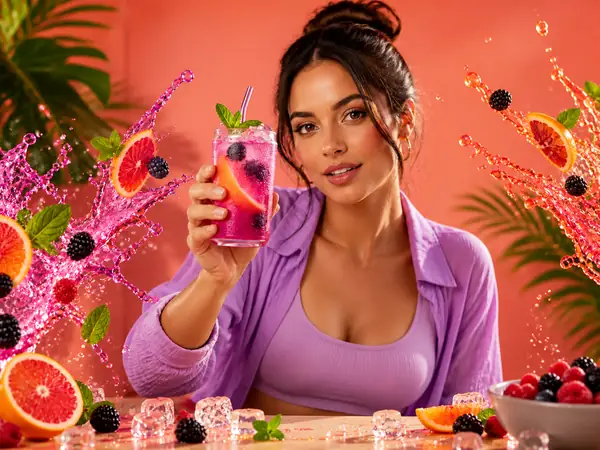
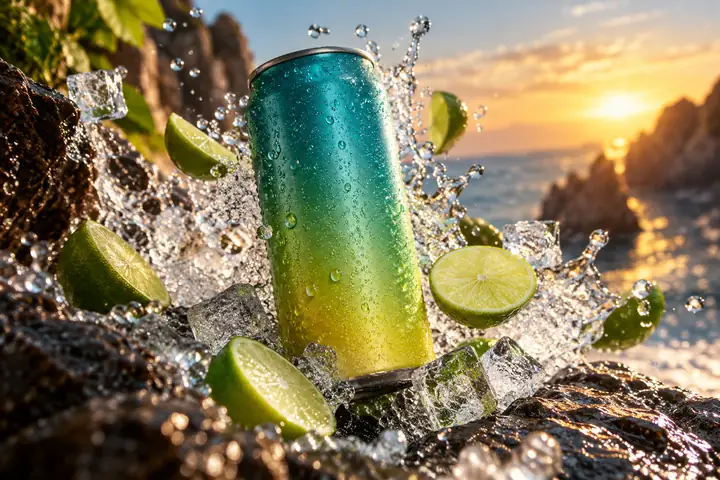 製品ビジュアル
対応する方法と編集向けの方法
Vidioneは、写真と台本から新しいトーキングアバター動画を作成する機能と、ワンショットのAI動画に対応しています。既存動画の吹き替えは別の編集テーマであり、Vidioneの機能ではありません。
| 項目 | AI動画作成 | 写真からトーキングアバターを作成(Vidione) |
|---|---|---|
| 主な用途 | 新しいシーン、ショット、動きを生成 | 静止画、台本、選択した音声から新しい話すアバターを作成 |
| 開始素材 | 新しい動画ショット1本分のテキストプロンプト | 写真+手入力した台本+選択した音声。既存動画は使用しません |
| クリップの長さ | 通常は個別のショットに適しています | 会話やキャラクターの演技に適しています |
| 主な制御項目 | シーン、アクション、カメラ、ビジュアルスタイル | 話す内容、口の動き、話し方 |
| 最適な用途 | 新しいシーン、複雑な動き、Bロール、ストーリー、広告 | 新しく台本を用意するトーキングフォトのプレゼンタークリップ。吹き替えや歌唱には別のツールが必要です |
| 開始点 | アイデアやリファレンスからビジュアルクリップを作成 | 既存の録画動画ではなく、静止画のポートレートから開始 |
| 出力 | 新しく生成された動画ショット | 台本から生成した音声付きの新しいトーキングアバター動画 |
動画、写真、アバター向けのAIリップシンク
対応するワークフローでは、写真、台本、音声から新しいトーキングアバターを作成します。既存の動画の再吹き替えや、歌う写真の生成にはVidioneは対応していません。
編集上の比較:すでに録画された動画の音声を置き換えるには、別のツールが必要です。Vidioneは新しいトーキングアバタークリップのみを作成します。
サインインして登録した後、写真、台本、選択した音声からトーキングアバターを開始します。
AI動画制作 Vidioneの動画制作はプロンプトから始まり、新しい動画ショットを1つ作成します。画像、リファレンスフレーム、マルチシーン編集、モーションコントロールの手法は以下の編集企画に関するトピックであり、Vidioneが対応する入力ではありません。
見たいシーン、被写体、カメラ、雰囲気、動作を説明してください。
画像主導型の動画ツールは別途比較してください。Vidioneの単一ショット動画はテキストプロンプトから始まり、写真からはトーキングアバターのワークフローを開始できます。
別の編集ツールでストーリーボードの冒頭フレームを作成してください。Vidioneは、複数ショットの連続性を保つためのフレームシーケンスには対応していません。
リファレンスパフォーマンスを編集技法として計画してください。Vidioneは撮影したパフォーマンスのリターゲティングには対応していません。
動画の種類
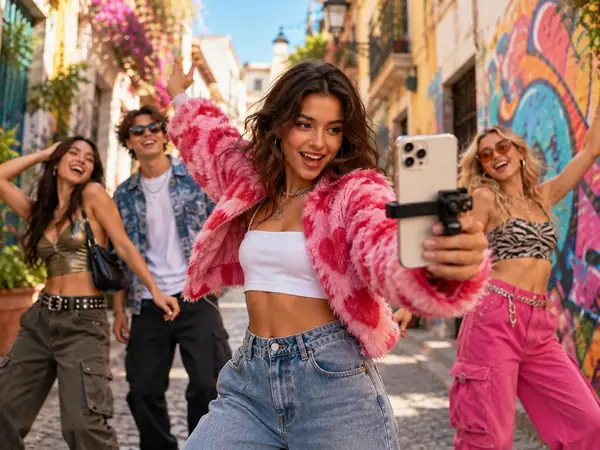
広告、ストーリー、アニメーション、プレゼンター動画、ソーシャルコンテンツ、ローカライズ動画、パフォーマンスを探検しましょう。
補助ツール
静止画、台本、選択した音声を使って、Vidioneのトーキングアバターを作成できます。ビジュアル編集や再利用可能なキャラクターシステムには、別のツールが必要です。
鮮明な静止ポートレートを用意し、台本を書いて音声を選択するだけで、新しいトーキングアバタークリップを作成できます。再利用可能なキャラクターライブラリや衣装の変更には、別のワークフローが必要です。
アバターを見るポートレート画像は別のエディターで準備してください。Vidioneはトーキングアバタークリップ用の写真を受け付けますが、汎用画像エディターやフレームシーケンスのワークフローは提供していません。
画像を見る録音がない場合は、セリフやナレーションを用意できます。音声は、話すキャラクター、プレゼンター、ローカライズ版、または生成したシーンの連続制作に活用できます。
音声を見るLipsyncを選ぶ理由
新しいアバター演技やワンショットのAIシーンを企画できます。既存の演技を編集したり、複数のシーンから映画を構成したりする場合は、別のソフトウェアを使用してください。
ポートレート写真をアップロードし、台本を書いて音声を選択すると、新しいトーキングアバターを作成できます。既存の映像をここで編集することはできません。
このガイドからVidioneにアイデアが送信されることはありません。Vidioneにサインインして購読し、写真とスクリプト、またはワンショット動画のプロンプトを入力してください。
トーキングアバターには写真、スクリプト、音声を用意するか、新しいAI動画のワンショット用プロンプトから始めます。
カメラを回す前に、オリジナルのシーン、商品ビジュアル、トランジション、補助映像を検討しましょう。
ワークフローを選ぶ際は、入力内容、希望する動き、カメラの方向、ビジュアルスタイルを考慮しましょう。
生成したシーン、セリフ、ナレーション、補助ビジュアルを、まとまりのある制作計画に組み込みます。
仕組み
Vidioneで有料のトーキングアバター動画、または新しいAI動画のワンショットを生成します。別々に出力した素材は、自分のエディターで組み合わせます。
Vidioneのトーキングアバター動画には写真、スクリプト、音声を、単一ショットのAIシーンにはプロンプトを選びます。既存の映像には別のツールが必要です。
Vidioneのトーキングアバターでは、写真をアップロードし、スクリプトを書いて音声を選択します。AIシーンでは、1つのショットを説明します。歌唱やモーションコントロール編集には別のツールが必要です。
生成されたクリップをダウンロードして確認し、必要に応じて別のエディターでショット、サウンド、キャプション、ブランディングを組み合わせます。
AI動画モデルの調査
これらは編集部による業界例であり、Vidioneで利用できるモデルの一覧ではありません。現在利用できる単一ショットの選択肢については、パートナーダッシュボードを確認してください。
クリエイターのストーリー
お客様の体験談や、Vidioneの機能に関する主張ではなく、計画に関する例示的なシナリオです。
承認済みのスクリプトと写真を使って、新しいトーキングアバターのプレゼンター動画を計画します。ローカライズでは、既存の映像に吹き替えを行うのではなく、新しいスクリプトを作成します。
キャンペーンを決定する前に商品撮影のアイデアを比較します。画像参照には別のエディターを使用し、Vidioneは新しいAI動画のワンショットのみに使用します。
動きや雰囲気をテストするためのワンショット動画プロンプトを作成し、トランジションやより長い物語性のある編集は別のソフトウェアで計画します。
脚本と映像をまとめて設計し、トーキングアバターのクリップを生成したうえで、別のエディターで他のショットと組み合わせます。
セリフ中心のシーンでは、正面を向いた顔写真1枚、短い脚本、選択した音声を用意します。Vidioneでは、既存のキャラクター映像をリターゲティングすることはできません。
別の言語にする場合は、脚本を翻訳して新しいトーキングアバターのクリップを作成します。パートナーは、承認済みの既存映像での演技を維持することはできません。
サインインして購読すると、Vidioneで新しいトーキングアバターのプレゼンタークリップ、またはAI動画の1ショットを作成できます。複数のシーンは別のエディターで組み立てます。
今すぐ動画を作成よくある質問
AIリップシンクは、口の動きを発話に合わせます。パートナーのVidioneでは、対応するプロジェクトは写真、脚本、音声から始まり、新しいトーキングアバター動画を作成します。既存の動画を変更するには、別のツールが必要です。
新しいアバタークリップを作成するには、Vidioneの写真+脚本+音声のワークフローを選択してください。撮影済みの動画の動きを維持したまま音声を置き換える必要がある場合は、専用のダビングツールを選択してください。
一部のリップシンクワークフローは、これらのキャラクターに対応しています。通常、顔と口の周辺がはっきりしているほど、より良い出発点になります。選択したツールのオプションを確認してください。
長さはツールとモデルによって異なります。長めのパフォーマンスを計画する前に、作成ワークスペースで現在の制限を確認してください。
動画モデルはビジュアルシーンの作成に役立ちます。一方、専用のリップシンクワークフローは、キャラクターの口の動きと、目に見える発話や歌唱を一致させるために設計されています。
ローカライズ版を作成するには、翻訳済みの台本を用意し、新しいトーキングアバター動画を生成してください。Vidioneでは既存の動画の吹き替えはできません。
必ずしも必要ではありません。写真やアバターを、トーキングキャラクターワークフローの開始ビジュアルとして使用できます。
話し言葉と口の動きの一致よりも、ポーズ、ジェスチャー、またはキャラクターの大きな動作が重要な場合は、Motion Controlを検討してください。