キャラクターアニメーター
描いたキャラクターと短いセリフはあるものの、口の形のタイミングはまだ決めていません。
生成された動きをタイミングの参考にし、キャラクターデザインに合わせて表情やポーズを調整しましょう。リップシンクアニメーションのガイドでは、イラストのキャラクター特有の判断について解説しています。
リップシンクアニメーションキャラクターアニメーション
リップシンクアニメーションジェネレーターを使えば、録音した音声から口の動きを作るためのたたき台を用意できます。明瞭な音声トラックと顔が見えるキャラクターを用意し、結果を使う前にタイミングを確認しましょう。

役立つ出力は素材によって異なります。イラストのキャラクター、静止画のポートレート、撮影した映像では、それぞれ異なるリップシンクの課題があります。
描いたキャラクターと短いセリフはあるものの、口の形のタイミングはまだ決めていません。
生成された動きをタイミングの参考にし、キャラクターデザインに合わせて表情やポーズを調整しましょう。リップシンクアニメーションのガイドでは、イラストのキャラクター特有の判断について解説しています。
リップシンクアニメーション撮影した話者の口の動きが、差し替えた音声と合っているか確認する必要があります。
これはキャラクターのリグではなく、映像編集の作業として扱いましょう。リップシンク動画AIでは、この別のワークフローと必要な視覚的チェックについて解説しています。
リップシンク動画AI1枚の顔写真で話し言葉のメッセージを伝えられるか試したいと考えています。
鮮明な正面向きのポートレートから始め、頭の動きは控えめにしましょう。写真用リップシンク動画メーカーは、アニメーションリグではなく静止画を出発点とします。
写真用リップシンク動画メーカーセリフを録音し、キャラクターにどう演じさせるか決める必要があります。
長いシーンに取り組む前に、間の取り方や構図を計画し、短いテスト用のセリフを用意しましょう。リップシンク動画の作り方に関するガイドでは、こうした準備について解説しています。
リップシンク動画の作り方自然なリップシンクは、単に口を開閉するだけではできません。聞き取りやすい発話、音に合った口の形、そして言葉と言葉の間も途切れない演技が組み合わさって生まれます。
背景雑音の少ないセリフを選び、前後に短い無音部分を残しましょう。子音がはっきりしていると、音声に合わせて口の動きの区切りを判断しやすくなります。
M、B、Pなどの音では唇が閉じ、強調された母音では口が大きく開くことを確認しましょう。すべての音節に別々の口の形が必要なわけではありません。形と形の移り変わりが滑らかに見えることが大切です。
シーンを通常速度で再生してから、不自然なフレームを確認しましょう。口の動きが音声にほぼ合っていても、表情、まばたき、頭の動きによってずれが目立つことがあります。
音声、静止画、既存のアニメーションのどれから始めるかを確認し、その素材に合った手順に進みましょう。
自動生成による初回の仕上げと、手作業によるキャラクターの調整は、同じシーンの異なる課題を解決します。長いシーケンスに取りかかる前に、両者を比較しましょう。
自動生成による初回の仕上げ
音声と、使用可能なキャラクターまたは顔の素材
手作業によるアニメーションの仕上げ
音声、キャラクターデザイン、編集可能な口のポーズ
自動生成された初稿
音声と照らし合わせて確認するための下書きを提供
手作業によるアニメーション調整
アニメーターが重要なポーズを一つずつ配置・調整
自動生成された初稿
誇張されたデザインに合わせるには修正が必要な場合がある
手作業によるアニメーション調整
キャラクターに合わせて意図的に作り込める
自動生成された初稿
口の動きが不確かになったり、タイミングがずれたりすることがある
手作業によるアニメーション調整
音声を聴き、文脈を確認して判断できる
自動生成された初稿
感情や強調について別途確認が必要
手作業によるアニメーション調整
間やリアクションを意図的に調整できる
自動生成された初稿
リップシンクのタイミングの基準を作ること
手作業によるアニメーション調整
最終的な演技と映像の一貫性を磨く
前後を比較するときは、1フレームの見た目だけでなく、セリフと目に見える口の動きの関係に注目してください。
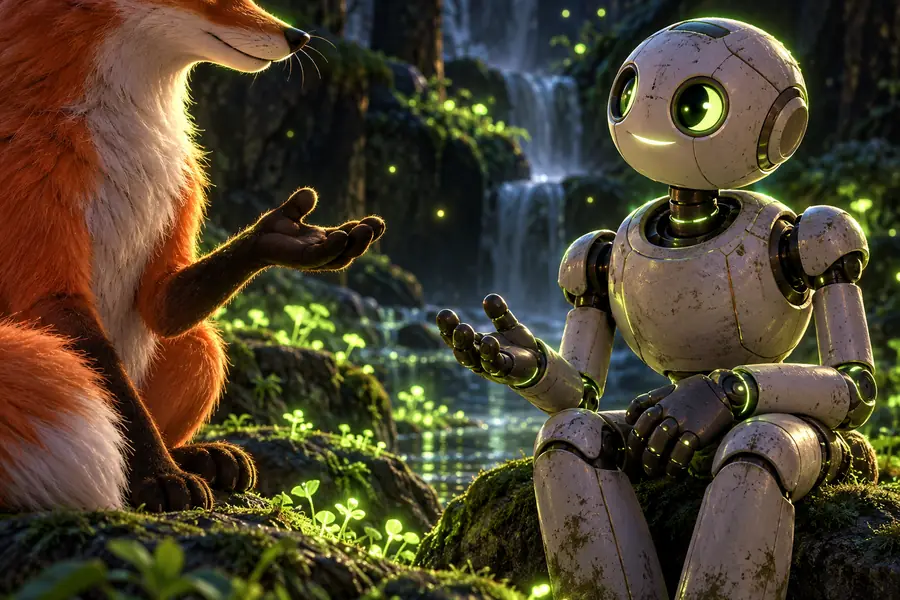
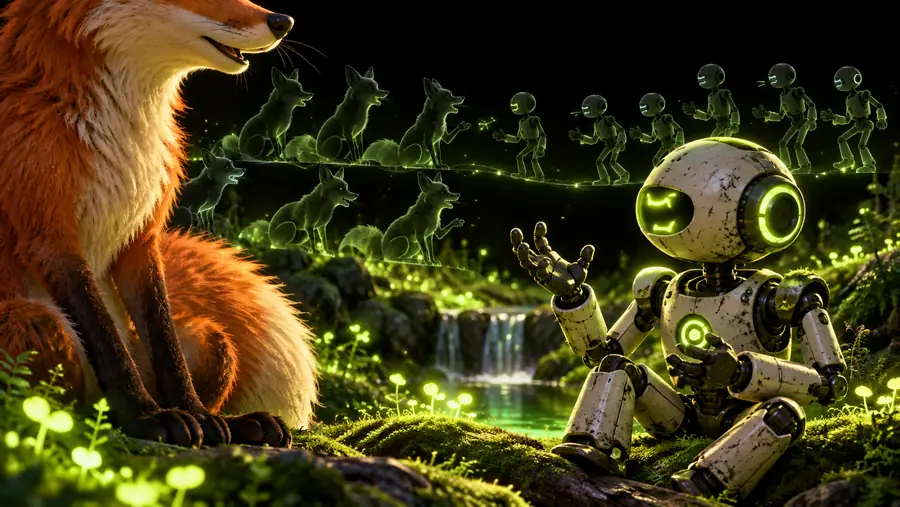
これは説明用のシーン参考画像であり、検証済みの出力の比較ではありません。リップシンクを判断するには、自分のクリップを音声付きで再生し、子音や間の前後にある連続した複数のフレームを確認してください。
生成ツールだけでは、声、顔、演技スタイルが調和しているか判断できません。ワークフローに確認工程を組み込んでください。
音楽、重なり合う声、不明瞭な子音があると、口をいつ閉じたり形を変えたりすべきか判断しにくくなります。
対処法可能であれば、よりクリアな音声録音を使うか、判断が難しい単語に印を付けて手動で確認してください。
真横に近い顔の向き、顔の前にある手、非常に小さく映った顔では、リップシンクの確認に必要な視覚情報がほとんど得られません。
対処法重要なセリフの間は、口が見えるように、より見やすいアングルを選ぶか、別のショットに切り替えてください。
口の動きが技術的に合っていても、表情や間がセリフに合っていなければ、演技が平板に見えることがあります。
対処法シーンを通常の速度で確認し、強調の仕方、リアクション、場面のつながりを調整してください。
対応する入力、編集機能、書き出しオプションはツールによって異なります。このページでは、特定のリグやファイルが受け付けられることを保証できません。
対処法プロジェクト全体を準備する前に、使用先ツールの最新の要件を確認してください。
明瞭な録音と、視聴者から顔が見えるキャラクターを選びましょう。アニメーションを延長する前に、最初の生成結果でリップシンクのタイミング、表情、不自然な切り替わりを確認してください。
話し声に合わせた口の動きを作成できます。生成結果は初稿として捉え、クリップ全体を見て、口の形やタイミング、表情がセリフに合っているか確認するのがおすすめです。
タイミングを評価するには、自分で録音するか別の方法で用意した、話し声の参考音声が必要です。文字で書かれたセリフだけでは、話し手が各単語をどのような速さや強調で話すかを正確には判断できません。
静止画のポートレートには、編集可能なキャラクターリグとは異なる元画像を使った制作手順が必要です。まず顔がはっきり見える画像を用意し、セリフ全体を通して動きが自然に見えるか確認してください。
音声が不明瞭だったり、話す速度が速かったり、ポーズが急に変わったりすると、口の動きが早すぎたり遅すぎたりして見えることがあります。まず聞き取りやすい子音をいくつか確認し、次に通常の再生速度で動きのつながりを確認してください。
タイミングの参考として役立ちますが、キャラクターの演技に関するすべての判断を任せることはできません。デフォルメした口の形や感情表現、キャラクターが話していない場面では、手作業での調整が必要になる場合があります。