顔がはっきり見える素材を選ぶ
口元が見え、構図が安定した正面向きの人物を使いましょう。手やマイク、極端な角度、素早いカット切り替えがあると、音声と口の動きが合っているか判断しにくくなります。
ブラウザーでの作業手順
無料のオンラインリップシンクを試したいなら、まず短いクリップを使い、ツールで実際に何をプレビュー・書き出しできるか確認しましょう。Lipsyncは、ブラウザーツールごとに利用条件や制限が異なることを踏まえて、試す手順を考えるのに役立ちます。

優れたリップシンクには、口を動かすだけでは不十分です。次の3点を確認すれば、どのオンライン作業手順でも仕上がりを判断しやすくなります。
口元が見え、構図が安定した正面向きの人物を使いましょう。手やマイク、極端な角度、素早いカット切り替えがあると、音声と口の動きが合っているか判断しにくくなります。
ツールで利用できる入力形式に応じて、短いセリフを書くか、明瞭な音声を選びましょう。映像を確認する前に、間の取り方や話す速さの変化が自然に聞こえるか確かめてください。
通常の速度で視聴した後、子音や間の部分を再生し直しましょう。話すのをやめたときに口が閉じるか、表情が声に合っているかを確認してください。
始める前に、手元に既存の動画があるのか、静止写真があるのか、それともアイデアだけなのかを確認しましょう。適した作業手順は、出発点によって異なります。
有望なプレビューは、口が動いているだけではありません。発話、間、表情、画角が自然にかみ合っているか確認しましょう。
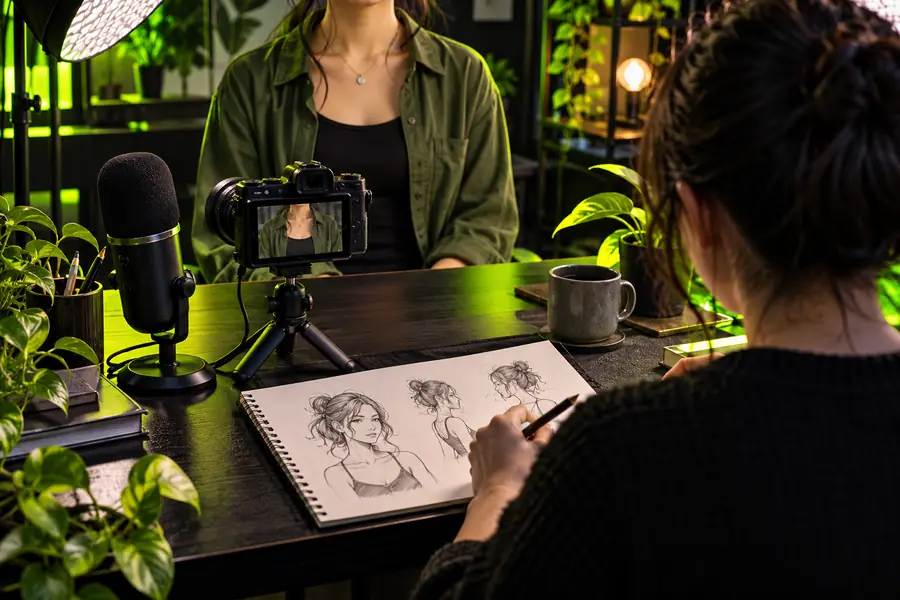
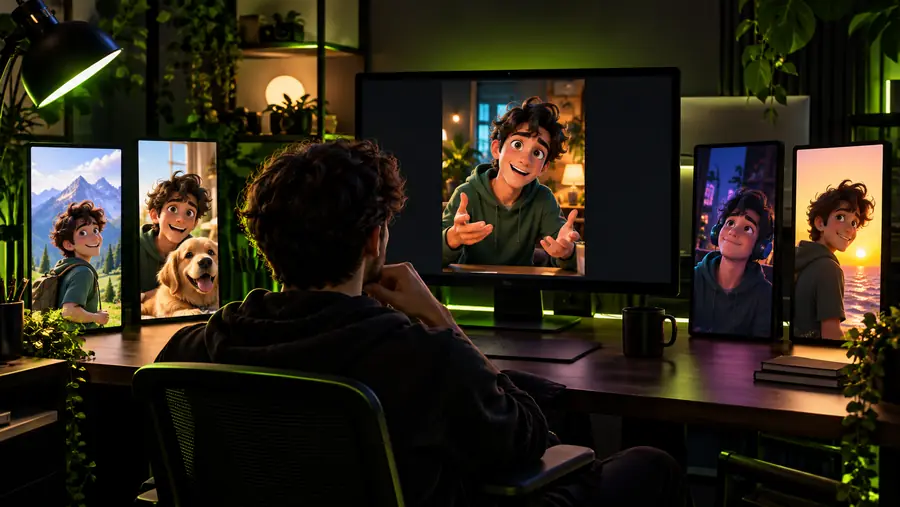
これらの画像は確認すべき点を示すものです。リンク先のツールによる実際の処理前後の結果として検証されたものではありません。
オンラインツールの結果は下書きには使えても、公開前に修正が必要な場合があります。
プレビューはできても、書き出し、クリップの長さ、解像度、試行回数が制限される場合があります。利用条件が変わることもあります。
対処法長いプロジェクトに取りかかる前に、現在の利用条件を読み、短いサンプルで試しましょう。
横顔、髪や小道具で口元が隠れる映像、低解像度の映像では、発話とのタイミングを判断するための視覚情報が少なくなります。
対処法顔が正面を向き、口元がはっきり見えるショットを使い、口が画面内に収まるようにしましょう。
背景音楽、途切れた言葉、音量のばらつきがあると、顔の動きが同期していても不自然に感じられます。
対処法映像を再調整する前に、録音を整えるか、セリフを書き直しましょう。
仕上がりが自然でも、他人の顔や声、音楽、映像を使用する許可があることにはなりません。
対処法自分が所有する素材か、使用許可を得た素材を使い、予定している配信・公開方法が許可されているか確認しましょう。
どちらかが必ず優れているわけではありません。必要な操作機能を比較し、選んだツールの利用条件と機能を確認しましょう。
ブラウザベースのワークフロー
ブラウザでツールを開き、利用できる入力はツールによって異なります。
インストール型編集ワークフロー
ソフトウェアをインストールし、ローカルプロジェクトを準備します。
ブラウザベースのワークフロー
アップロードと保存した作業の扱いを確認します。
インストール型編集ワークフロー
ローカルストレージとプロジェクトファイルの要件を確認します。
ブラウザベースのワークフロー
通常、インターネット接続が必要です。
インストール型編集ワークフロー
一部の編集作業はオフラインで行える場合がありますが、機能は異なります。
ブラウザベースのワークフロー
選択したツールで提供されるコントロールを確認します。
インストール型編集ワークフロー
タイムライン編集では、より細かな手動調整が可能な場合があります。
ブラウザベースのワークフロー
現在のプレビュー、エクスポート、利用条件を確認します。
インストール型の編集ワークフロー
ソフトウェア、機能、書き出しに関する条件を確認してください。
ブラウザー上のワークフロー
ブラウザー上のワークフローが素材に合う場合の、手軽なテストに。
インストール型の編集ワークフロー
手作業で繰り返し編集する必要があるプロジェクトに。
最初のセリフは短くし、話し手の顔がはっきり見える素材を使ってください。話している部分だけでなく、間の取り方も注意深く確認しましょう。リンク先の制作プラットフォームには独自の最新の選択肢と利用条件があります。最終的な書き出しを計画する前に確認してください。
ブラウザー上で使えるツールなら可能ですが、必要な入力素材や操作方法はツールによって異なります。映像素材を準備する前に、使用するツールの最新の要件を確認してください。
必ずしも無料とは限りません。ワークフローの試用、プレビューの表示、完成ファイルの書き出しを区別しているサービスもあるため、始める前に最新の利用条件を確認してください。
短いセリフと、口元が隠れていない、明るく照らされた正面向きの人物を使ってみてください。短いテストなら、長いシーンに取りかかる前にタイミングの問題を見つけやすくなります。
語尾が途切れた言葉、長い間、背景ノイズがある音声は、仕上がりを判断しにくい場合があります。元素材を変更する前に、通常の速度で再生し、各フレーズの始まりと終わりを確認してください。
ツールで動画を作成できても、元の素材を使用する許可を得たことにはなりません。必要な同意と権利を取得し、公開予定のプラットフォームのルールを確認してください。