動画編集者
撮影済みのプレゼンター映像と差し替え用の音声があります。既存のショットを活かし、映像を通して顔が見えているか確認しましょう。
動画を起点とする方法では、新しいアニメーションキャラクターを作るのではなく、映像内の口の動きを音声に合わせます。キャラクターを使う制作なら、リップシンクアニメーション生成ツールも検討してください。
リップシンクアニメーション生成ツール動画を起点とするワークフロー
リップシンク動画AIのワークフローは、動きのある映像と音声トラックから始まります。目的は、人物の演技を活かしながら、画面に映る口の動きを音声に合わせることです。キャラクターを一から作る必要はありません。まずは、話し手がカメラの方を向き、口元が見え続ける短いクリップを用意しましょう。

基本となる作業は、口の動きを音声に合わせることです。どのワークフローを選ぶべきかは、手元の素材によって決まります。
撮影済みのプレゼンター映像と差し替え用の音声があります。既存のショットを活かし、映像を通して顔が見えているか確認しましょう。
動画を起点とする方法では、新しいアニメーションキャラクターを作るのではなく、映像内の口の動きを音声に合わせます。キャラクターを使う制作なら、リップシンクアニメーション生成ツールも検討してください。
リップシンクアニメーション生成ツールポートレート写真はあるものの、動きのある映像はありません。静止画の場合、音声との同期を確認する前に動きを作る必要があります。
ポートレートを撮影済みの映像として扱うのではなく、写真を入力するワークフローから始めましょう。
写真からリップシンク動画を作るツールセリフはテキストで用意されていますが、音声トラックはまだ収録していません。まず、その言葉をどう音声にするか決めましょう。
音声の作成と、その後の口の動きとのタイミング確認は分けて進めましょう。
テキストからリップシンクを作る無料AIおなじみの音源に合わせた短い縦型動画を企画しています。この場合、後から音声を差し替えることよりも、リハーサルや意図的な表情づくりが重要かもしれません。
クリエイターの演技が動画の中心なら、その演技を撮影しましょう。
リップシンク TikTok素材が、既存の演技・構図・編集を含む映像だからこそ、これらの確認が重要です。
話者が顔をそむけたり、口元を隠したり、フレームの外に出たりしていないか確認します。こうした場面ではタイミングのずれを診断しにくくなるため、別のショットが必要になる場合があります。
録画された演技に合う、間と話すペースの音声を選びます。文の長さが大きく異なる場合は、トリミングまたは新たなテイクが必要になることがあります。
フレーズ全体を通常の速度で視聴します。説得力のある静止画だけでは、子音の遅れ、不自然な切り替わり、音声トラックのずれを見抜けません。
すでに持っている素材に基づいて方法を選び、長い編集に進む前に短いテストセグメントを1つ準備します。
視覚的な目標を絞ります。新しい発話は、ショットのストーリーを変えずに、目に見える話者に合うようにします。
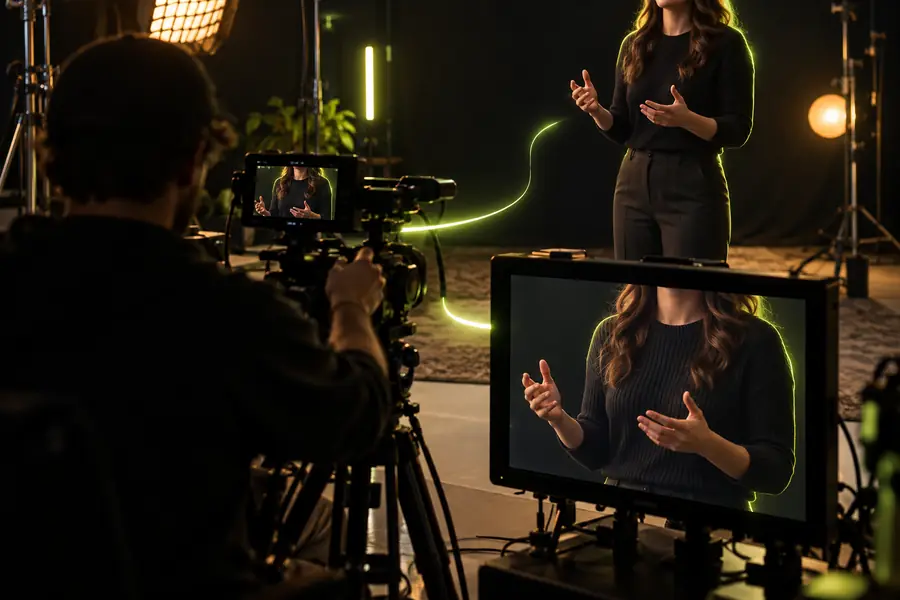
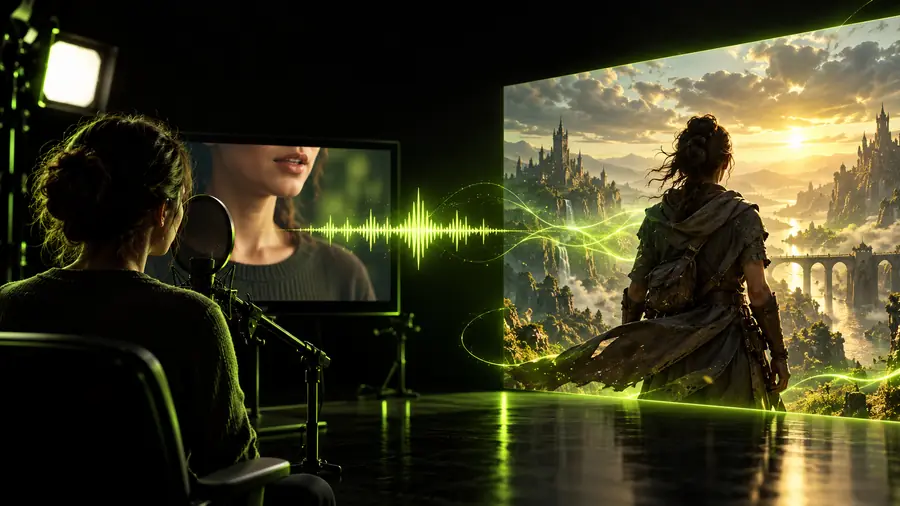
これらは説明用のシーンであり、1つの処理済みクリップから得られた、検証済みの処理前後フレームではありません。実際の結果は、発話と口の動きを一緒に見て判断してください。
この表はワークフローの選択肢を説明するものであり、CTAから移動した先で利用できることが保証された操作や出力を示すものではありません。
一般的なリップシンク
演技、キャラクター、写真、または映像
動画を起点とした音声の同期
話者が映っている既存の映像
一般的なリップシンク
動かしたり演じさせたりする対象の種類を選ぶ
動画を起点とした音声の同期
使用可能な撮影テイクと音声トラックを選ぶ
一般的なリップシンク
選んだ形式によって異なる
動画を起点とした音声の同期
ショット全体を通して確認する
一般的なリップシンク
作成が必要な場合がある
動画を起点とした音声の同期
編集を評価する際に考慮する必要がある
一般的なリップシンク
演技と音声を比較する
動画を起点とした音声の同期
動きのずれや不自然な切り替わりに注意する
一般的なリップシンク
元となる素材を決めずに作業を検討する
映像を起点とした音声の同期
収録済み映像に合わせて新しい音声トラックを計画する
リップシンクでタイミングの問題には対処できますが、元の録画・録音のあらゆる欠点を修正できるわけではありません。
横顔になったり、手やマイクが重なったりすると、確認したい口の動きが見えなくなります。
対処法より鮮明なテイクを選ぶか、顔が見えるショットに切り替えます。
見た目の動きに合わせても、ノイズの除去や発音の修正はできず、合わない声を自然に聞こえるようにはできません。
対処法同期を試す前に、音声を整えるか録り直します。
新たに加えた長いフレーズは、撮影済みの短いリアクションや息継ぎ、間と合わないことがあります。
対処法短い部分で試し、テンポが合わなければ台本や編集箇所を見直します。
自然に話しているように見える編集でも、視聴者が本人の元の発言だと思い込めば、実在の人物を誤って伝えることになります。
対処法許可を得た映像と声を使用し、必要に応じて音声を変更したことを明示します。
顔が遮られずに映っている映像を選び、組み合わせたい音声を用意して、結果を通常の速度で確認しましょう。Lipsyncは、製品リンクに進む前に、動画を起点とする作業の流れを整理するのに役立ちます。現在の機能や要件はリンク先で確認してください。
クリップ内で見える口の動きを音声に合わせるために、AIを活用した手法を使うことです。この言葉は作業の流れを表すもので、どの顔、カメラアングル、録画でも同じようにうまくいくと保証するものではありません。
動画を起点とする作業では、動きのある映像がすでにあることを前提とします。写真には記録された口の動きがないため、タイミングを確認する前に動きを作り出す別の工程が必要です。
いいえ。口の動きのタイミングと音質は別の問題です。見た目の動きが合っていても、背景ノイズや音が途切れた言葉、不明瞭な発話はそのまま聞こえることがあります。まずは明瞭な音声トラックを用意してください。
一文を通して通常の速度で再生し、唇や顎の動き、間の取り方、表情を合わせて確認してください。次に映像を見ずに聞いてみましょう。声そのものがシーンに合っていなければ、口の動きのタイミングを改善するだけでは解決しません。