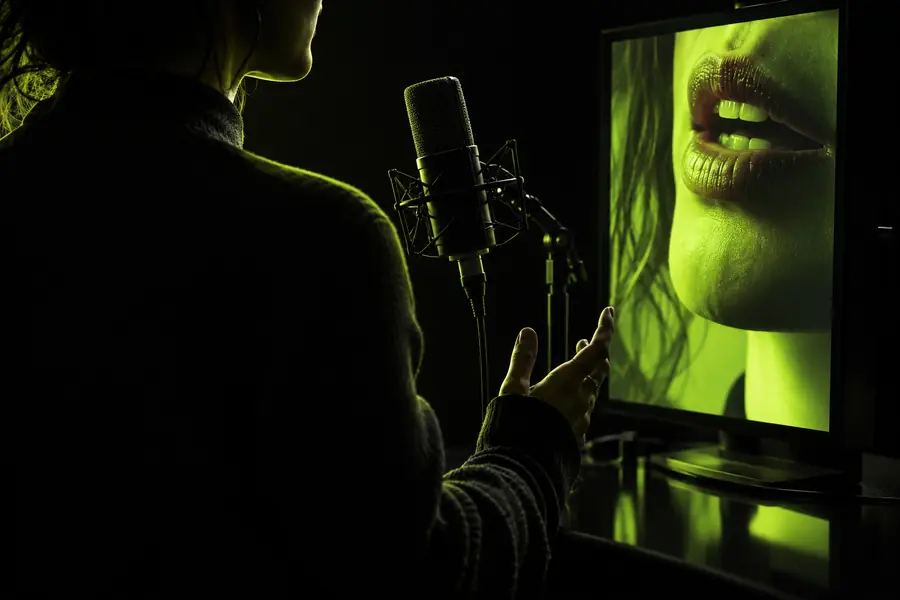
カメラに向かって演じるクリエイター
話すセリフや曲の一節があり、再生音に合わせて自分が演じる様子を撮影します。再生音は十分に聞こえる距離に置きつつ、演技の合図が聞こえなくならないようにしてください。
安定した顔のショットがあれば、選んだ音声に編集で合わせるための口の形を明確に確認できます。
インタビュー用のリップシンクの練習方法撮影ガイド
まず短く明瞭な音声クリップを用意し、それに合わせてカメラの前で演じるか、後から顔にアニメーションを付けるかを決めます。説得力のあるリップシンクに大切なのは、凝ったエフェクトよりも、はっきり見える口の動き、安定した再生、そして最後の丁寧なタイミング確認です。

編集を始める前に、音声、顔が適切に映った映像、そして映像と音声のタイミングを確認する方法を用意しましょう。
最初に用意する素材によって、ワークフローのどの部分に最も注意を払うべきかが決まります。
話すセリフや曲の一節があり、再生音に合わせて自分が演じる様子を撮影します。再生音は十分に聞こえる距離に置きつつ、演技の合図が聞こえなくならないようにしてください。
安定した顔のショットがあれば、選んだ音声に編集で合わせるための口の形を明確に確認できます。
インタビュー用のリップシンクの練習方法カメラに向かって話す短い回答を自然に見せる必要があります。最初の音節だけでなく、間や強調する言葉もリハーサルしましょう。
練習したテイクなら、後から修正が必要になる、音声と合わない息づかいや不自然な口の閉じ方が少なくなります。
面接に向けてリップシンクを練習する方法実写映像ではなく、録音済みのセリフとリギングされた顔を使います。口の形を明確に変える必要がある音を特定しましょう。
必要な箇所だけ口の形を変えれば、細かな音のたびに口を動かさなくてもセリフが伝わります。
Blenderでリップシンクを作る方法キャラクターが話しながら顔の向きを変えたり動いたりする場合は、最終的なカメラアングルでセリフを確認しましょう。正面からは見える口の形も、横顔では見えなくなることがあります。
実際のショットを確認すれば、レンダリング前にセリフが伝わりにくいアニメーションを見つけられます。
Blenderでリップシンクを作る方法音声を変更してもタイミング調整が無駄にならないよう、次の順序で進めましょう。
始まりと終わりがはっきりした短いフレーズを選びます。不要な無音は削りますが、演技を伝える自然な息継ぎや間は残してください。特に p、b、m のような唇を閉じる音など、目立つ子音に耳を傾けましょう。そうした箇所は、映像を確認する際の目印になります。撮影する場合は、実際に使う部分を再生しながらリハーサルしてください。言葉が同じでも、別の録音では間の取り方が異なることがあります。
実写で撮影する場合は、話し手を十分に照らし、口が見えるようにして、カメラを安定させます。録画中に音声を再生し、ただ口を開閉するのではなく、言葉を実際に演じてください。出だしが遅れたり、間が不自然に感じられたりしたら、撮り直しましょう。アニメーションの場合は、口の形と、それが見やすい顔の角度を用意します。発話時の口の形が見えるよう、表情は控えめにしてください。
使用する音声を映像またはアニメーションの下に配置します。最初にはっきり分かる口の動きを対応する音に合わせ、次に中盤の唇を閉じる子音と、終盤のもう1つの目印を確認します。冒頭は合っているのに終盤でずれる場合は、クリップ全体をずらす前に再生速度と編集箇所を確認してください。音声付きで1回、速度を落として1回確認し、書き出したファイルも視聴しましょう。視聴者が見るのはタイムラインのプレビューではなく、最終的な書き出し結果です。
エフェクトを加える前に、ずれの原因を直しましょう。冒頭を正確に合わせるだけでは、後半に生じるずれは解消できません。
顔がカメラから背けられていたり、髪で隠れていたり、深い影の中で撮影されていたりすると、リップシンクを判断するための視覚情報が不足します。
対処法より口元がはっきり見えるテイクを選ぶか、角度と照明を変えて撮り直してください。アニメーションの場合は、実際のショットのカメラから口の形を確認します。
開始位置が一致していても最後の言葉が一致しない場合、クリップ全体を移動すると、誤差が別の箇所に移るだけです。元の演技と音声で、テンポが異なる可能性があります。
回避策音声または動画の速度が変わっていないか確認してください。編集で可能な場合は、自然な間のある箇所で個々のセクションを修正します。
動画生成ワークフローでは、特定の録音のすべての子音に一致しなくても、もっともらしい発話の動きを生成することがあります。結果は、元の顔や利用可能な制御機能にも左右されます。
回避策特に唇を閉じる音の箇所で、出力を元の音声と比較し、必要に応じて素材または編集を修正してください。
顔を音声にリップシンクさせても、他人の録音、画像、またはアイデンティティを使用する許可が得られるわけではありません。技術的に説得力のある結果でも、誤解を招く可能性があります。
回避策自分が所有している素材、または使用許可を得ている素材を使い、演技が編集されたものや合成されたものである場合は、その状況が明確に伝わるようにしてください。
主要なセリフのタイミングが合ったら、すべてのフレームが完璧に一致しているかではなく、演技として自然に見えるかを判断します。
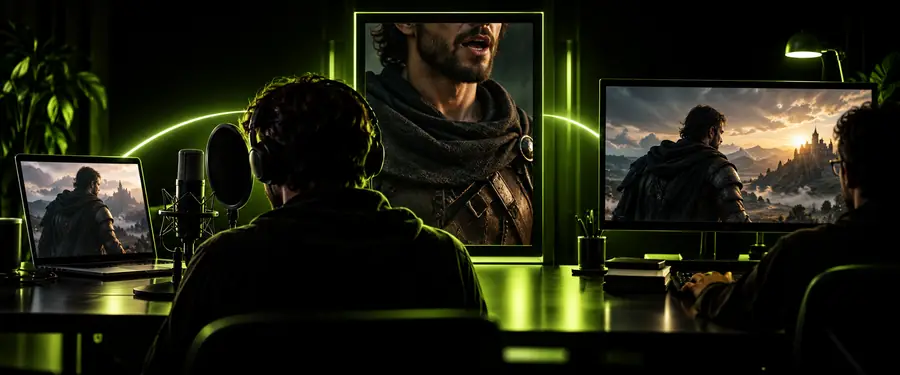
これらの画像は確認作業の流れを示すもので、同じクリップの検証済みの修正前・修正後のフレームではありません。特に、間を置いた後の最初の言葉に注意してください。口の開きが遅れると目立ちやすいためです。声に合っているなら、頭の小さな動きや表情は残しましょう。最後に、ヘッドホンで音を聴きながら書き出した動画を確認してください。プレビューが滑らかでも、保存したファイルのタイミングが同じとは限りません。
まずは、細かく確認できる短いセリフから始めましょう。演技を撮影する場合も、キャラクターをアニメーション化する場合も、動画ツールを試す場合も、元の音声を手元に置き、冒頭の1秒だけで判断せず、完成したクリップの複数の箇所を確認してください。
音声の一部分を選び、その音声を再生しながら自分の演技を撮影するか、アニメーション用の顔を用意して、画面上の口の動きを音声に合わせます。冒頭、中盤、終盤にある明瞭な子音を確認し、共有する前に書き出した動画を見直しましょう。
使用する音声、口元が見えるカメラの位置、顔がはっきり見える照明を用意します。言葉だけでなく間の取り方も練習しましょう。自然なタイミングのずれは、冒頭のわずかなずれより修正が難しいためです。
撮影した演技のペースが選んだ音声と異なるか、編集時にどちらかのトラックの速度を変えた可能性があります。クリップ全体をずらす前に各トラックの速度を確認し、複数の箇所を比較してください。全体を一律にずらしても、徐々に広がるずれは直せません。
p、b、mのように唇を閉じる音は、唇が触れ合う様子を目で確認できるため便利です。1フレームだけで全体を判断せず、フレーズの始まりや後半の間もあわせて確認しましょう。
素材を使用するために必要な許可、またはその他の正当な根拠がある場合に限ります。リップシンク編集は、その人が話しているように見える内容を変えるため、編集または合成した演技を本人の実際の発言として提示しないでください。