入力元と出力先を明確にする
動画、静止画、録音した音声、台本のどれから始めるのかを書き出してください。意図するフレーミングと、完成したクリップをどこで使用するのかを指定します。これらの詳細によって、どのワークフローが適切かが決まります。
ワークフローガイド
最適なリップシンク代替手段は、手元にある素材によって異なります。撮影済みの演技、静止画、または話す顔を必要とする音声のいずれでしょうか。どちらかに決める前に、手動編集とAI支援の動画ワークフローを比較しましょう。
パートナーワークフロー:Vidioneでは、写真、台本、音声から有料のトーキングアバター動画を作成できます。また、サインインしてサブスクリプションに登録すると、AI動画のワンシーンを作成できます。録画済み動画の音声や唇の動きを変更することはできません。これらのリンクによって映像やプロンプトが転送されることはありません。

既存の演技を使う場合は、まず編集から始めましょう。新しい会話シーンを作る場合は生成を検討しますが、プロジェクトを進める前に利用できる入力と出力を確認してください。
あらゆるリップシンク作業に対応する万能な代替手段はありません。利便性やクリエイティブの幅を比較する前に、避ける必要のある失敗を特定しましょう。
顔が小さい、隠れている、または極端な角度を向いている場合、説得力のある結果に必要な口元の詳細が十分に見えないことがあります。また、静止したポートレートでは、録画された演技のような自然な頭部の動きを再現できません。
回避策正面を向いた鮮明な素材を選び、シーン全体を作り込む前に短いテストを確認しましょう。
撮影済み映像に音声トラックを合わせればタイミングは修正できますが、演者が実際には口にしていない言葉を作り出すことはできません。セリフを大きく変更すると、その不一致が明らかになる場合があります。
回避策正確なセリフの発話と顔の連続性が重要な場合は、新たに撮影しましょう。
説得力のある声や顔の一致だけでは、誰かの肖像、録音、または著作権で保護された音声を使用する許可があることにはなりません。公開するチャンネルによっては、追加のルールが適用される場合があります。
回避策自分が管理する素材を使用し、個人を特定できる人物から同意を得てください。
新しいワークフローによって、フレーミング、タイミング、キャプション、または完成したクリップを大きなシーケンスに組み込む方法が変わる可能性があります。既存のプロジェクトが変更なしで引き継げるとは考えないでください。
回避策元のメディアとタイムラインを保持し、最終的な納品要件に照らして短いセグメントを1つテストしてください。
小規模で再現可能な試行のほうが、機能一覧より多くのことを判断できます。同じ要件を使って各候補の代替手段を評価してください。
動画、静止画、録音した音声、台本のどれから始めるのかを書き出してください。意図するフレーミングと、完成したクリップをどこで使用するのかを指定します。これらの詳細によって、どのワークフローが適切かが決まります。
子音が明瞭で、間のある短いセリフを選びます。そのセグメントを編集または生成し、音声あり、ミュート、通常の再生速度で視聴してください。口の動きのタイミング、顔の安定性、声がシーンに合い続けているかを確認します。
現在のプロセスを置き換える前に、候補ツールの現在の入力オプション、書き出しオプション、利用規約、アクセス要件を確認してください。以前のワークフローに戻せるよう、元のアセットを保存しておきます。
この表は選択肢を絞り込むために使用し、結果を保証するものとしては扱わないでください。最適なリップシンクの代替手段とは、特定のシーンに必要な品質を維持できるものです。
手動の動画編集
目に見える演技がすでに含まれている映像を使用します。
AI支援による動画ワークフロー
ツールによっては、ポートレート、動画、音声、またはテキストに対応している場合があります。受け付け可能な入力を確認してください。
手動による動画編集
編集者が音声を配置し、フレーム単位でカットを調整できます。
AI支援による動画ワークフロー
タイミングはモデルによって生成される場合があり、手動調整の度合いはツールによって異なります。
手動による動画編集
撮影時の口の動きが、意図した言葉とある程度近い場合に最適です。
AI支援による動画ワークフロー
希望するセリフをカメラの前で演じていない場合に、試す価値があります。
手動による動画編集
撮影された顔と元の動きを維持します。
AI支援による動画ワークフロー
細部や動きが変わる可能性があるため、クリップ全体で顔を確認してください。
手動による動画編集
変更には、タイムライン上の作業、差し替え用テイク、またはその両方が伴います。
AI支援による動画ワークフロー
入力を修正すると別のバージョンが生成される場合がありますが、バージョン間の一貫性を確認する必要があります。
手動による動画編集
録音状態と、編集時に行う音声処理によって異なります。
AI支援による動画ワークフロー
クリーンなソース音声、または別の音声ワークフローの品質に依存します。
手動動画編集
撮影した1つの文を合わせ、難しい音節を確認します。
AI支援による動画ワークフロー
許可を得た素材を1つ試し、口の動き、本人同一性、書き出しへの適性を確認します。
重要なのはあなたの役割よりも、保護する必要がある素材です。これらの例は、一般的なプロジェクトに向けた、より的を絞ったガイダンスを示しています。
録画したプレゼンターと差し替え用の音声トラックがあり、元のカメラパフォーマンスを維持したいと考えています。
まずタイムラインの位置合わせから始め、リンク先のガイドを使って、素材の選定から最終確認までリップシンク動画の作成を計画します。
リップシンク動画の作成方法明瞭な静止画像を使用する許可があり、それを話すシーンの基盤として使えるか評価する必要があります。
プロジェクト全体を変更する前に、顔の安定性をテストします。リンク先のページでは、静止画を出発点にする方法を解説しています。
写真リップシンク動画メーカーキャラクターが描画またはモデリングされており、カメラ映像を保持することよりも、口の形を一致させることが重要です。
キャラクターに特化したプロセスを検討してください。リンク先のガイドでは、別個の作業としてリップシンクアニメーションを検証しています。
リップシンクアニメーション小さな画面でもタイミングが崩れないパフォーマンスクリップを準備しています。
配信先の形式でテンポと見やすさを確認します。リンク先のページではTikTok向けのリップシンクに焦点を当てています。
リップシンク TikTok候補のフレームを現在の結果の横に並べ、その後、両方の完全なクリップを視聴します。静止フレームから視覚的な変化は確認できますが、タイミングの品質を判断することはできません。
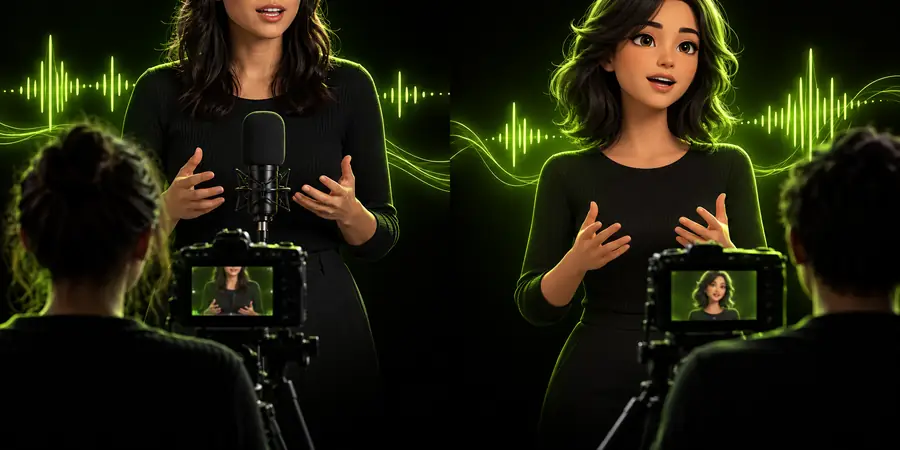
これらは説明用のサイト画像であり、一致するフレーム、製品の出力、または測定されたビフォーアフター結果の証拠ではありません。実際のテストでは、両方のワークフローで同じ話者とセリフを比較してください。
元の映像、音声、編集内容はそのまま保持してください。代表的なセリフを1つ選び、成功した結果で何を維持すべきかを記録し、移行先ツールの現在の機能と利用規約を確認します。気になる顔の変化や不適切な書き出しを生じさせずにシーンが改善された場合は、段階的に拡大します。うまくいかなかった場合も、元の編集内容を代替案として残せます。
適切に撮影された演技素材がない場合や、新しいセリフを試したい場合は、AI支援の動画ワークフローをテストする価値があります。すでに優れたテイクがあり、カットとタイミングを正確にコントロールする必要がある場合は、手動編集のほうが適している可能性があります。同じ短いセリフと実際の仕上がり要件を使って、両方を評価してください。
話すシーンを作り上げる別の方法にはなりますが、特定の撮影済みテイクの細かなニュアンスを自動的に再現できるわけではありません。クリップ全体を通して、顔のディテール、表情、口の動きに変化がないか確認してください。これらの要素を正確に維持する必要がある場合は、新たに演技を撮影してください。
使用許可を得た静止ポートレートが唯一の映像ソースである場合には、役立つ可能性があります。写真には自然な発話の動きが含まれていないため、ポートレートだけを品質の証拠とみなすのではなく、生成された動きを評価してください。この方法を前提に計画する前に、ツールが受け付ける入力を確認してください。
ソースとの互換性、目に見える口のタイミング、顔の一貫性、音声品質、書き出しの適合性、利用規約を比較してください。明瞭な子音と間を含む短い一節をテストします。意図したコンテキストで書き出したクリップを確認するまで、元のファイルは保持してください。
必ずしもそうとは限りません。録音と演技自体は一致していて、単純なずれだけが問題である場合は、タイムラインを調整するのが最も直接的な解決策です。実際の発話が意図したセリフと一致していない場合は、別のワークフローを検討してください。