教育者
教師が歴史上の人物の肖像画やキャラクターのイラストを使って、短い音声付きの紹介を作りたい場合。
新たにプレゼンターを撮影しなくても、画像をより魅力的な解説動画の導入部にできます。
テキストからリップシンクを作成する無料AI静止画像からの制作手順
写真リップシンク動画メーカーは、1枚の静止したポートレートと音声トラックから、短い会話シーンを作成します。顔がはっきり写った画像と適切な音声を選び、設定をLipsyncに送信して作成を開始します。

音声、表情、メッセージを一緒に伝えたいとき、静止画像を役立つ動画素材に変えられます。
教師が歴史上の人物の肖像画やキャラクターのイラストを使って、短い音声付きの紹介を作りたい場合。
新たにプレゼンターを撮影しなくても、画像をより魅力的な解説動画の導入部にできます。
テキストからリップシンクを作成する無料AIキャンペーンにはすでに商品マスコットや人物写真があるものの、SNS向けの短い動画がない。
既存のビジュアルを音声主体の形式に変え、短い告知に活用できます。
リップシンクアニメーションクリエイターが、寸劇やストーリー、リアクションのためにキャラクター画像にセリフを話させたい。
写真を静止画の投稿で終わらせず、シンプルな演出素材にできます。
テキストからリップシンクを生成する無料AI承認済みのアートワークと録音済みのメッセージはあるものの、新たに撮影する時間が限られている。
大規模な制作を計画する前に、画像が話す動画のコンセプトを試せます。
リップシンクアニメーション手順はシンプルです。ビジュアルを選び、話す内容を指定して、完成したクリップを確認します。
口元と顔の下半分が見える、正面向きの画像を使ってください。明るく撮影された高解像度の顔写真なら、制作に必要な視覚情報をより多く得られます。
セリフ、またはセリフの内容やトーン、意図する話し方を説明する簡潔な指示を入力します。確認しやすいよう、内容は具体的にしてください。
口の動きが音声に合っているか、表情がメッセージにふさわしいかを確認します。違和感があれば、元の画像や指示を調整してください。
この形式はシンプルです。元になるビジュアルが1つ、話し方の指示が1つ、確認できる動画が1本。
主な変化はポートレートそのものではなく、タイミングに合わせた音声と目に見える口の動きが加わることです。
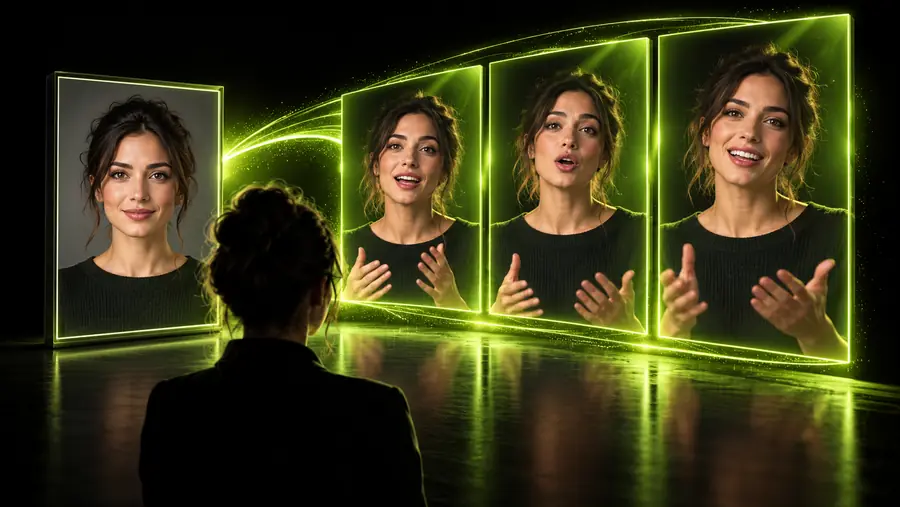
口が見える顔の画像と、明瞭で意図に合った音声トラックを使用してください。
この2つの形式は用途が異なります。写真は一瞬の視覚的な状態を残し、動画は伝えるためのタイミング、音声、動きを加えます。
写真入力
1枚の静止フレーム
リップシンク動画
タイミングに合わせて話すシーン
写真入力
音声による発話は含まれない
リップシンク動画
音声に合わせて口が動く
写真入力
ポートレート、参考画像、サムネイル、アートワーク
リップシンク動画
自己紹介、対話、お知らせ、短い物語
写真の入力
被写体が明確で、意図の伝わる構図
リップシンク動画
明確な被写体と適切な発話指示
写真の入力
構図、鮮明さ、表情
リップシンク動画
音声のタイミング、口の動き、メッセージとの整合性
写真の入力
主に視覚的な調整
リップシンク動画
映像と発話の変更がどちらも結果に影響する場合があります
写真を使う方法は便利ですが、適切な元画像の選択と入念な確認は欠かせません。
顔が大きく隠れている、横を向いている、ぼやけている、または口元が切れている場合、説得力のある動きを作るための情報が不足することがあります。
対処法正面を向き、十分な明るさがあり、顔の下半分が見える画像を選んでください。
目に見える発話の動きは追加できますが、手のジェスチャーや体の演技、撮影されたシーン全体が自動的に再現されるわけではありません。
対処法プロジェクトで全身の演技が重要な場合は、撮影またはアニメーション制作のワークフローを使用してください。
こもった音声、重なった発話、意図が曖昧なセリフは、完成したクリップの評価を難しくし、まとまりを損なう可能性があります。
対処法生成する前に、明瞭な音声トラックを使用するか、演出指示を書き直してください。
画像、言葉遣い、話し方のわずかな違いが結果に影響するため、確認も制作工程の一部です。
対処法まず短いメッセージで試し、元画像やプロンプトを意図に沿って調整してください。
鮮明なポートレートと、伝えたいことが明確なセリフをLipsyncに用意しましょう。写真からリップシンク動画を作成するワークフローなら、本格的な制作体制を整えずに、写真が話す動画のアイデアを試せます。
静止画像にリップシンクを追加する際の実用的な疑問にお答えします。
口元が見える鮮明な正面向きの写真を用意し、シーンのセリフや演出指示を入力します。このワークフローでは、その静止画像を映像のベースにして、発話内容に合わせて口が動く動画を作成します。
下半分の顔がはっきり見える、明るいポートレートが最適です。強いぼけ、極端な横顔、口元が隠れた写真、要素が多すぎる構図は、話している様子を評価しにくくなるため避けてください。
はい。書いたセリフをプロジェクトの発話指示として入力すれば、シーンで伝える内容を明確にできます。セリフは簡潔にし、意図する口調を指定すると、目的が伝わるクリップになります。
いいえ。主な変化は、顔を中心とした話す動画エフェクトと、音声とのタイミング調整です。全身の演技、手のジェスチャー、完全に撮影されたパフォーマンスを自動的に作成するものではありません。
まず、元の画像と音声を確認してください。より鮮明なポートレートを使用し、口が遮られていないことを確認します。話す内容の指示は短く明確にし、シーンを広げる前に、焦点を絞ったメッセージでテストしてください。