Lipsync
Video erstellen
Deutsch

Workflow für Standbilder

Erstelle ein Projekt mit dem Foto-Lippensynchronisations-Videomacher

Vidione erstellt nach dem Abschluss eines Abonnements aus einem Foto, deinem Skript und einer ausgewählten Stimme ein neues Sprechavatar-Video; eine Ersatztonspur für ein bestehendes Video wird nicht akzeptiert. Beginne mit einem klar erkennbaren Gesicht, wähle passendes Audio aus und übermittle die Einstellungen zur Erstellung an Lipsync.

Partner-Workflow: Vidione erstellt nach der Anmeldung und dem Abschluss eines Abonnements aus einem Foto, einem Skript und einer Stimme ein kostenpflichtiges Sprechavatar-Video oder eine einzelne KI-Videaufnahme. Die Sprache oder Lippenbewegungen in einem bereits aufgenommenen Video können nicht geändert werden. Über diese Links werden weder Videomaterial noch Prompts übertragen.

Beschreibe die Szene

Vidione erstellt nach der Anmeldung und dem Abschluss eines Abonnements aus einem Foto, einem Skript und einer Stimme ein sprechendes Avatar; vorhandene Videos werden nicht neu synchronisiert. Über diesen Leitfaden werden weder Videomaterial noch Prompts übertragen.

Dein Prompt wird an Lipsync übermittelt Erstelle ein sprechendes Avatar
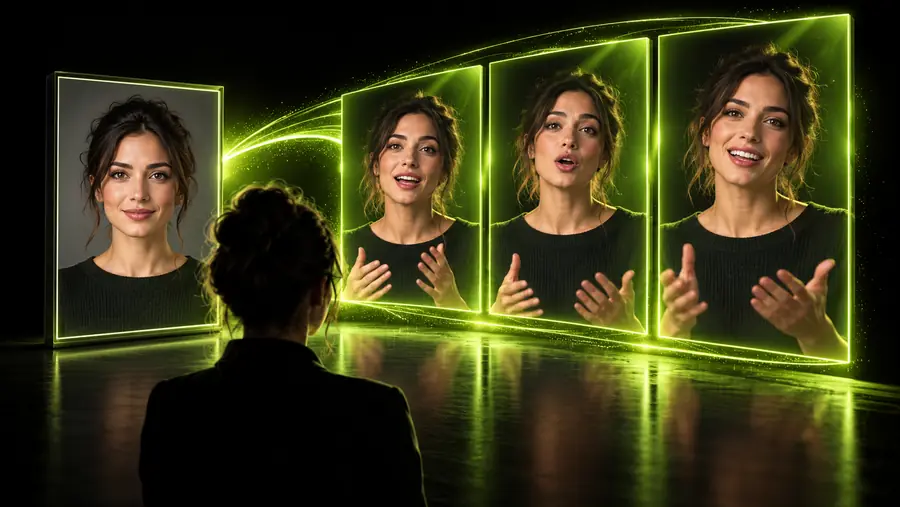
Creator bei der Arbeit an einer generierten Szene mit einer sprechenden Figur

Warum ein Foto in ein Sprechvideo verwandeln?

Ein Standbild kann zu einem nützlichen Video-Asset werden, wenn Stimme, Ausdruck und Botschaft gemeinsam vermittelt werden sollen.

Lehrkräfte

Eine Lehrkraft hat ein historisches Porträt oder eine Figurenillustration und benötigt eine kurze gesprochene Einführung.

Das Bild wird zu einem ansprechenderen Einstieg in eine Erklärung, ohne dass eine neue Präsentation aufgenommen werden muss.

Text-zu-Lippensynchronisation-KI kostenlos

Marketingfachleute

Eine Kampagne verfügt bereits über ein Produktmaskottchen oder Porträt, aber es fehlt ein kompaktes Social-Video.

Das bestehende visuelle Material erhält ein sprachgeführtes Format, das eine kurze Ankündigung unterstützen kann.

Lippensynchronisationsanimation

Creator

Ein Creator möchte einem Charakterbild für einen Sketch, eine Story oder eine Reaktion eine Dialogzeile geben.

Das Foto wird zu einem einfachen Performance-Asset, anstatt ein statischer Beitrag zu bleiben.

kostenlose KI für Text-zu-Lippensynchronisation

Teams

Für ein Projekt gibt es bereits freigegebenes Artwork und eine aufgezeichnete Nachricht, aber nur begrenzte Zeit für einen neuen Dreh.

Das Team kann ein Konzept mit sprechendem Bild testen, bevor eine größere Produktion geplant wird.

Lippensynchronisationsanimation

So funktioniert der Foto-Workflow

Halte die Einrichtung einfach: Wähle das visuelle Material aus, stelle die Sprache bereit und prüfe anschließend den resultierenden Clip.

Wähle ein klares Porträt

Verwende ein frontales Bild, auf dem Mund und untere Gesichtshälfte sichtbar sind. Ein gut beleuchtetes, hochauflösendes Gesicht liefert dem Workflow nützlichere visuelle Informationen.

Füge die sprachliche Vorgabe hinzu

Gib einen Dialog oder einen kurzen Prompt an, der die Zeile, den Ton und die gewünschte Darbietung beschreibt. Halte die Nachricht spezifisch genug, um sie überprüfen zu können.

Prüfe den Sprechclip

Prüfe, ob die Mundbewegung dem Audio folgt und der Gesichtsausdruck zur Nachricht passt. Passe die Quelle oder die Vorgabe an, wenn das Ergebnis nicht stimmig wirkt.

Die Umwandlung auf einen Blick

Dieses Format ist bewusst kompakt: eine visuelle Grundlage, eine sprachliche Vorgabe und ein überprüfbares Videoergebnis.

Primärer visueller Ausgangspunkt
1 Foto
Sprachquelle für die Szene
1 Sprachspur
Zu prüfendes Ergebnis eines sprechenden Bildes
1 Video

Vom Standbild zur sprechenden Szene

Die wichtigste Änderung betrifft nicht das Porträt selbst, sondern das Hinzufügen von zeitlich abgestimmter Sprache und sichtbarer Mundbewegung.

Vorher: statisches Porträt

Statisches Porträt, vorbereitet für einen Workflow mit einem sprechenden Bild
KI-generierte Videoszene mit einer sprechenden Figur
Nachher: Video mit Sprachspur

Verwenden Sie ein Gesicht mit sichtbarem Mund und einer klaren, gezielt erstellten Audiospur.

Fotoeingabe im Vergleich zu einem Lippensynchronisationsvideo

Die beiden Formate erfüllen unterschiedliche Aufgaben. Das Foto bewahrt einen einzelnen visuellen Moment, während das Video für die Kommunikation Timing, Sprache und Bewegung hinzufügt.

Fotoeingabe Lippensynchronisationsvideo
1

Visueller Zustand

Fotoeingabe

Ein statisches Einzelbild

Lippensynchronisationsvideo

Eine zeitlich abgestimmte sprechende Szene

2

Audio

Fotoeingabe

Keine integrierte gesprochene Darstellung

Lippensynchronisationsvideo

Die Sprache steuert die sichtbare Mundbewegung

3

Beste Verwendung

Fotoeingabe

Porträts, Referenzen, Vorschaubilder und Grafiken

Lippensynchronisiertes Video

Vorstellungen, Dialoge, Ankündigungen und Kurzgeschichten

4

Vorbereitung

Fotoeingabe

Klares Motiv und bewusste Komposition

Lippensynchronisiertes Video

Klares Motiv plus passende gesprochene Anleitung

5

Prüfschwerpunkte

Fotoeingabe

Bildkomposition, Klarheit und Ausdruck

Lippensynchronisiertes Video

Audiotiming, Mundbewegungen und passende Botschaft

6

Erwartungen an die Bearbeitung

Fotoeingabe

Überwiegend visuelle Anpassungen

Lippensynchronisiertes Video

Visuelle und sprachliche Änderungen können beide das Ergebnis beeinflussen

Was diese Option nicht leisten kann

Ein fotobasierter Workflow ist nützlich, macht aber ein geeignetes Ausgangsbild und eine sorgfältige Prüfung nicht überflüssig.

Es kann nicht jedes Porträt reparieren

Ein Gesicht, das stark verdeckt, abgewandt oder unscharf ist oder am Mund abgeschnitten wurde, liefert möglicherweise nicht genügend Informationen für überzeugende Bewegungen.

LösungWählen Sie ein nach vorn gerichtetes, gut beleuchtetes Bild, auf dem der untere Gesichtsbereich sichtbar ist.

Es kann keine vollständige Performance ersetzen

Das Ergebnis fügt sichtbare Sprachbewegungen hinzu, reproduziert aber nicht automatisch Handgesten, Körperschauspiel oder eine vollständig gefilmte Szene.

BehelfslösungVerwende einen gefilmten oder animierten Workflow, wenn das Projekt auf einer Ganzkörper-Performance basiert.

Es kann unverständlichen Ton nicht verständlich machen

Gedämpfte, sich überschneidende oder schlecht angeleitete Sprache kann dazu führen, dass der fertige Clip schwerer zu beurteilen und weniger stimmig ist.

BehelfslösungVerwende eine klare Sprachaufnahme oder überarbeite die Anweisungen vor der Generierung.

Es kann kein perfektes erstes Ergebnis garantieren

Kleine Änderungen am Bild, am Text oder an der Darbietung können das Ergebnis beeinflussen, daher bleibt die Überprüfung Teil des Prozesses.

BehelfslösungTeste zuerst eine kurze Nachricht und verfeinere die Quelle oder den Prompt gezielt.

Verwandle ein Porträt in einen nützlichen Clip

Bereit, ein Standbild zu animieren?

Bringe ein klares Porträt und eine präzise gesprochene Idee zu Lipsync. Der Workflow für einen Video-Generator zur Lippensynchronisation aus Fotos wurde entwickelt, um ein Konzept für ein sprechendes Bild zu testen, ohne die Einrichtung in eine vollständige Produktion zu verwandeln.

  • Beginne mit einem gut sichtbaren Gesicht
  • Gib der Sprache einen klaren Zweck
  • Überprüfe die Bewegungen im Vergleich zum Ton

FAQ zum Video-Generator für Lippensynchronisation aus Fotos

Antworten auf die praktischen Fragen zum Hinzufügen von Lippensynchronisation zu einem Standbild.

Beginne mit einem klaren, frontal aufgenommenen Foto, auf dem der Mund sichtbar ist, und gib dann die Sprache oder die Anweisungen für die Szene vor. Der Workflow verwendet dieses Standbild als visuelle Grundlage und erstellt ein Video mit Mundbewegungen, die auf den gesprochenen Inhalt abgestimmt sind.

Ein gut beleuchtetes Porträt mit sichtbarem unteren Gesichtsbereich ist der beste Ausgangspunkt. Vermeide starke Unschärfe, extreme Seitenansichten, verdeckte Münder und überladene Bildkompositionen, da sie die Beurteilung des Sprechergebnisses erschweren.

Ja, geschriebener Dialog kann der Szene eine klare Botschaft geben, wenn er als Sprachanweisung für das Projekt übermittelt wird. Halte die Zeile prägnant und gib den gewünschten Ton an, damit der fertige Clip einen klaren Zweck hat.

Nein. Die wichtigste Änderung ist ein sprechender Videoeffekt, der auf das Gesicht und dessen zeitliche Abstimmung mit dem Audio zentriert ist. Dadurch werden nicht automatisch eine Ganzkörperdarstellung, Handgesten oder eine vollständig gefilmte Darbietung erstellt.

Prüfe zuerst das Ausgangsbild und das Audio. Verwende ein klareres Porträt, achte darauf, dass der Mund nicht verdeckt ist, formuliere die gesprochene Anweisung kürzer oder eindeutiger und teste eine fokussierte Nachricht, bevor du die Szene erweiterst.

Video erstellen
Video erstellen