Lipsync
Video erstellen
Deutsch

Charakteranimation

Eine Szene mit einem Generator für Lippensynchronisationsanimationen planen

Ein Generator für Lippensynchronisationsanimationen kann dabei helfen, aufgezeichnete Sprache in einen Ausgangspunkt für Mundbewegungen zu verwandeln. Bereiten Sie eine klare Tonspur und eine Figur mit sichtbarem Gesicht vor und überprüfen Sie anschließend das Timing, bevor Sie das Ergebnis verwenden.

Partner-Workflow: Vidione erstellt nach Anmeldung und Abschluss eines Abonnements aus einem Foto, Skript und einer Stimme ein kostenpflichtiges Video mit sprechendem Avatar oder eine einzelne KI-Videoaufnahme. Bereits aufgezeichnete Videos können dabei weder sprachlich noch bei den Lippenbewegungen verändert werden. Über diese Links werden weder Videomaterial noch Prompts übertragen.

Beschreiben Sie Ihre Szene

Vidione generiert nach Anmeldung und Abschluss eines Abonnements aus einem Foto, Skript und einer Stimme einen sprechenden Avatar; vorhandene Videos werden nicht neu synchronisiert. Über diesen Leitfaden werden weder Videomaterial noch Prompts übertragen.

Kostenlos starten · keine Anmeldung Erstellen Sie einen sprechenden Avatar
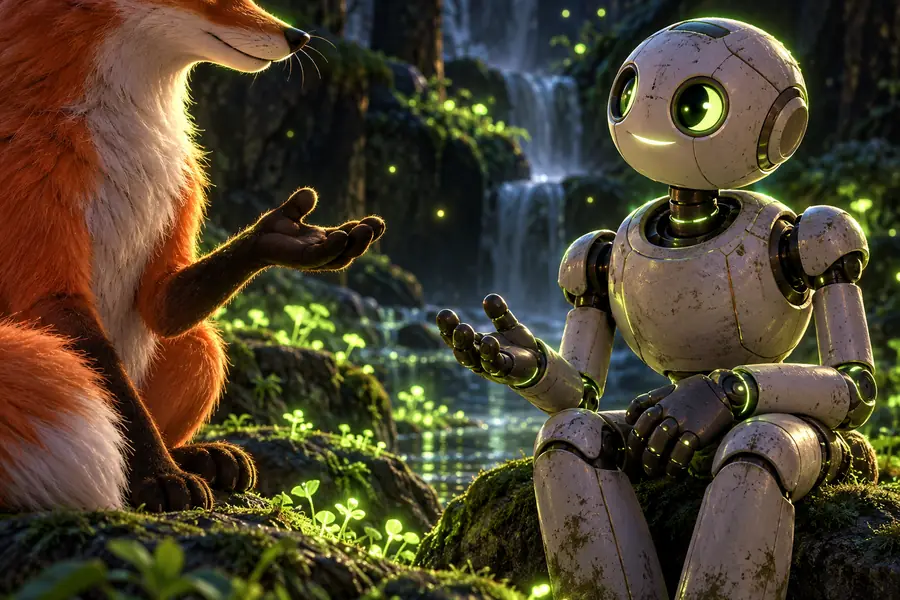
Lipsync-Landing-Visual mit einer charakterorientierten Videoszene

Eine Tonspur, mehrere kreative Ausgangspunkte

Wie nützlich das Ergebnis ist, hängt von der Quelle ab: Ein illustriertes Charakterdesign, ein statisches Porträt und gefilmtes Material bringen jeweils unterschiedliche Herausforderungen bei der Lippensynchronisation mit sich.

Charakteranimator

Sie haben eine gezeichnete Figur und eine kurze Dialogzeile, aber die Mundposen noch nicht zeitlich abgestimmt.

Verwenden Sie die generierte Bewegung als Referenz für das Timing und passen Sie anschließend Ausdrücke und Posen an das Charakterdesign an. Der Leitfaden zur Lippensynchronisationsanimation behandelt Entscheidungen, die speziell für illustrierte Figuren relevant sind.

Lippensynchronisationsanimation

Videoeditor

Bei einer gefilmten sprechenden Person müssen die Mundbewegungen mit einer Ersatzsprache abgeglichen werden.

Betrachten Sie dies eher als Aufgabe der Videobearbeitung denn als Aufgabe für ein Charakter-Rig. Lippensynchronisation per Video-KI behandelt diesen separaten Workflow und die dafür erforderlichen visuellen Prüfungen.

Lippensynchronisation per Video-KI

Porträt-Storyteller

Sie möchten testen, ob ein einzelnes Gesichtsbild eine gesprochene Botschaft vermitteln kann.

Beginnen Sie mit einem scharfen, frontal aufgenommenen Porträt und zurückhaltenden Kopfbewegungen. Ein Videoersteller für Lippensynchronisation aus Fotos verwendet ein statisches Bild als Ausgangspunkt, kein Animations-Rig.

Videoersteller für Lippensynchronisation aus Fotos

Ersteller zum ersten Mal

Sie müssen einen Dialog aufnehmen und entscheiden, wie die Figur ihn vortragen soll.

Planen Sie Pausen, Bildausschnitt und eine kurze Testzeile, bevor Sie eine längere Szene in Angriff nehmen. Der Leitfaden zur Erstellung eines Lippensynchronisationsvideos führt durch diese Vorbereitungsschritte.

So erstellen Sie ein Lippensynchronisationsvideo

Drei Mechanismen hinter einem überzeugenden Ergebnis

Eine gute Lippensynchronisation besteht nicht nur aus einer Öffnen-und-Schließen-Bewegung. Sie verbindet verständliche Sprache, plausible Mundformen und eine Darstellung, die zwischen den Wörtern stimmig bleibt.

Isolieren Sie die gesprochene Zeile

Wählen Sie einen Dialog mit wenig Hintergrundgeräuschen und lassen Sie an beiden Enden eine kurze Pause. Deutliche Konsonanten erleichtern es, die Grenzen zwischen den Mundbewegungen anhand des Audios zu beurteilen.

Passen Sie die Formen an die Laute an

Achten Sie bei Lauten wie M, B und P auf geschlossene Lippen und bei betonten Vokalen auf eine weitere Mundöffnung. Nicht jede Silbe benötigt eine eigene Pose; die Übergänge sollten fließend wirken.

Prüfen Sie die gesamte Darstellung

Spielen Sie die Szene in normaler Geschwindigkeit ab und sehen Sie sich anschließend problematische Einzelbilder an. Gesichtsausdruck, Blinzeln und Kopfbewegungen können eine Abweichung sichtbar machen, selbst wenn der Mund scheinbar gut zur Tonspur passt.

Wo eine generierte zeitliche Abstimmung hilft und wo ihre Grenzen liegen

Ein generierter erster Durchlauf und manuelle Figurenarbeit lösen unterschiedliche Teile derselben Szene. Vergleichen Sie beide, bevor Sie sich auf eine längere Sequenz festlegen.

Generierter erster Durchlauf Manueller Animationsdurchlauf
1

Ausgangspunkt

Generierter erster Durchlauf

Sprache und eine geeignete Figur oder Gesichtsquelle

Manueller Animationsdurchlauf

Sprache, ein Charakterdesign und bearbeitbare Mundposen

2

Erstes Timing

Generierter erster Durchlauf

Liefert einen Entwurf zum Abgleich mit der Stimme

Manueller Animationsdurchlauf

Der Animator platziert und passt jede wichtige Pose an

3

Stilisierte Ausdrücke

Generierter erster Durchlauf

Muss möglicherweise korrigiert werden, um einem überzeichneten Design zu entsprechen

Manueller Animationsdurchlauf

Kann gezielt für die Figur gestaltet werden

4

Unklare Audiodaten

Generierter erster Durchlauf

Kann zu unsicheren oder falsch platzierten Mundbewegungen führen

Manueller Animationsdurchlauf

Kann durch Anhören und Überprüfen des Kontexts interpretiert werden

5

Regieanweisung für die Darbietung

Generierter erster Durchlauf

Erfordert eine separate Überprüfung von Emotion und Betonung

Manueller Animationsdurchlauf

Ermöglicht bewusste Entscheidungen über Pausen und Reaktionen

6

Beste Rolle

Generierter erster Durchlauf

Erstellen einer Referenz für das Timing der Lippensynchronisation

Manueller Animationsdurchgang

Feinabstimmung der finalen Darstellung und visuellen Konsistenz

Sieh, welchen Unterschied das Timing macht

Nutze einen Vorher-Nachher-Vergleich, um dich auf die Beziehung zwischen der gesprochenen Zeile und der sichtbaren Mundbewegung zu konzentrieren – nicht nur auf das Aussehen eines einzelnen Frames.

Vor der Timing-Prüfung

Referenz für die Figurenanimation zur Überprüfung einer nicht getimten Sprechpose
Referenz einer Figurenszene zur Überprüfung der Mundbewegung passend zur Sprache
Nach der Timing-Prüfung

Veranschaulichende Szenenreferenzen, kein verifiziertes Ausgabepaar. Um die Lippensynchronisation zu beurteilen, spiele deinen eigenen Clip mit Audio ab und prüfe mehrere aufeinanderfolgende Frames rund um Konsonanten und Pausen.

Grenzen, die weiterhin ein menschliches Auge erfordern

Ein Generator kann nicht bestätigen, dass Stimme, Gesicht und Darstellungsstil zusammenpassen. Baue einen Prüfdurchgang in den Workflow ein.

Verra Sprache kann das Timing verfälschen

Musik, sich überschneidende Stimmen und gedämpfte Konsonanten erschweren es, zu erkennen, wann sich ein Mund schließen oder seine Form verändern sollte.

WorkaroundVerwende nach Möglichkeit eine klarere Sprachaufnahme oder markiere schwierige Wörter für eine manuelle Prüfung.

Ein verdeckter Mund kann keine klare Artikulation zeigen

Starke Profilansichten, Hände vor dem Gesicht und sehr kleine Gesichter liefern nur wenige visuelle Informationen für eine Lippensynchronisationsprüfung.

WorkaroundWähle einen klareren Winkel oder schneide zu einer Einstellung, in der der Mund während wichtiger Dialoge sichtbar ist.

Timing ist nicht die gesamte Darstellung

Technisch abgestimmte Mundbewegungen können trotzdem flach wirken, wenn Gesichtsausdrücke und Pausen nicht zur gesprochenen Zeile passen.

WorkaroundPrüfe die Szene bei normaler Geschwindigkeit und passe Betonungen, Reaktionen und Übergänge an.

Die Eignung der Ausgabe hängt vom Tool ab

Verfügbare Eingaben, Bearbeitungsoptionen und Exportmöglichkeiten variieren. Diese Seite kann nicht garantieren, dass ein bestimmtes Rig oder eine bestimmte Datei akzeptiert wird.

WorkaroundPrüfe die aktuellen Anforderungen des Ziel-Tools, bevor du ein vollständiges Projekt vorbereitest.

Beginne mit einer kurzen Zeile

Teste die Szene, bevor du die Sequenz erstellst

Bei Vidione kannst du nach dem Abonnieren ein Standporträt, ein kurzes Skript und eine ausgewählte Stimme verwenden, um einen Clip mit einem sprechenden Avatar zu erstellen. Es importiert keine Sprachaufnahme zur Animation einer geriggten Figur. Überprüfe die generierte Sprache und den Ausdruck, bevor du sie in einem separaten Tool bearbeitest.

  • Beginne mit einer kurzen, deutlich gesprochenen Zeile
  • Halte den Mund während wichtiger Wörter sichtbar
  • Überprüfe das Ergebnis mit Audio bei normaler Geschwindigkeit

FAQ zum Generator für Lippensynchronisationsanimationen

Er hilft dabei, Mundbewegungen zu erstellen, die dem gesprochenen Audio folgen sollen. Das Ergebnis sollte am besten als erster Entwurf betrachtet werden: Sieh dir den vollständigen Clip an, um zu prüfen, ob Formen, Timing und Ausdruck den Dialog unterstützen.

Du benötigst eine gesprochene Referenz, um das Timing zu beurteilen – unabhängig davon, ob du sie selbst aufnimmst oder über einen anderen Workflow erhältst. Ein schriftlicher Dialog allein zeigt dir nicht genau, wie eine Person jedes Wort artikulieren oder betonen wird.

Ein Standporträt erfordert einen anderen Quellbild-Workflow als ein bearbeitbares Figuren-Rig. Beginne mit einem klar erkennbaren Gesicht und prüfe, ob die daraus entstehende Bewegung über die gesamte gesprochene Zeile hinweg natürlich wirkt.

Unklares Audio, schnelles Sprechen und abrupte Posenwechsel können dazu führen, dass eine Mundbewegung zu spät oder zu früh erscheint. Überprüfe zunächst einige erkennbare Konsonanten und sieh dir dann die Übergänge bei normaler Wiedergabegeschwindigkeit an.

Sie kann eine nützliche Timing-Referenz liefern, nimmt dir jedoch nicht jede schauspielerische Entscheidung für eine Figur ab. Für stilisierte Formen, Emotionen und Momente, in denen die Figur nicht spricht, können weiterhin manuelle Anpassungen erforderlich sein.

Video erstellen
Video erstellen