Anleitung zur Nachvertonung vorhandener Videos
Passe eine Darbietung für ein neues Publikum an.
Partner-Workflow: Vidione erstellt nach Anmeldung und Abonnement ein kostenpflichtiges Video mit sprechendem Avatar aus einem Foto, Skript und einer Stimme oder eine einzelne KI-Videoaufnahme. Die Sprache oder Lippenbewegungen in einem bereits aufgenommenen Video können nicht geändert werden. Über diese Links werden kein Filmmaterial und kein Prompt übertragen.
Vidione erstellt nach Anmeldung und Abonnement aus einem Foto, Skript und einer Stimme einen sprechenden Avatar; vorhandene Videos werden nicht neu synchronisiert. Über diese Anleitung werden kein Filmmaterial und kein Prompt übertragen.
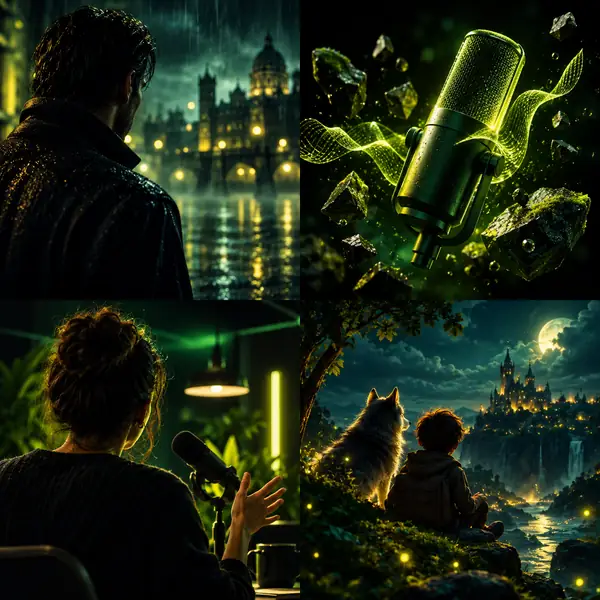
Szenenideen · werden über diese Anleitung nicht übermittelt
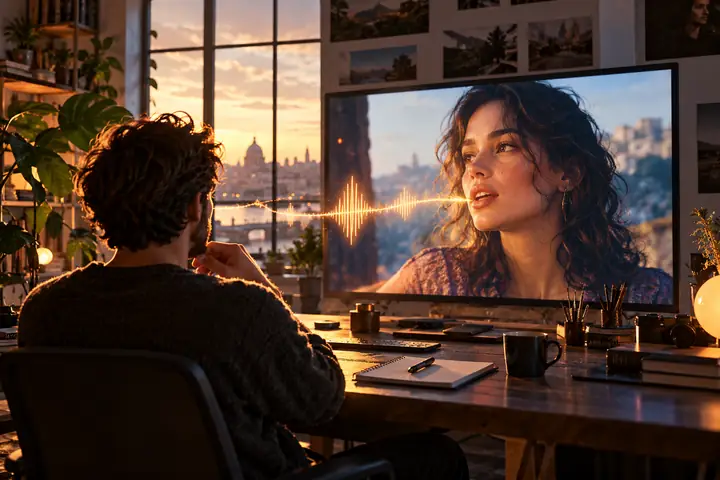
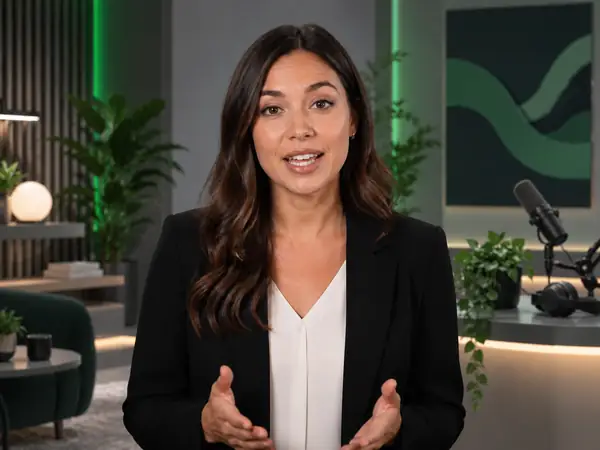
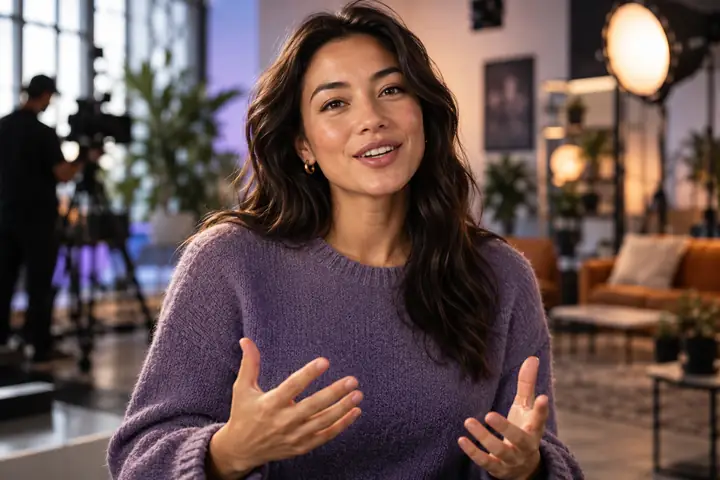 Studio-Moderator
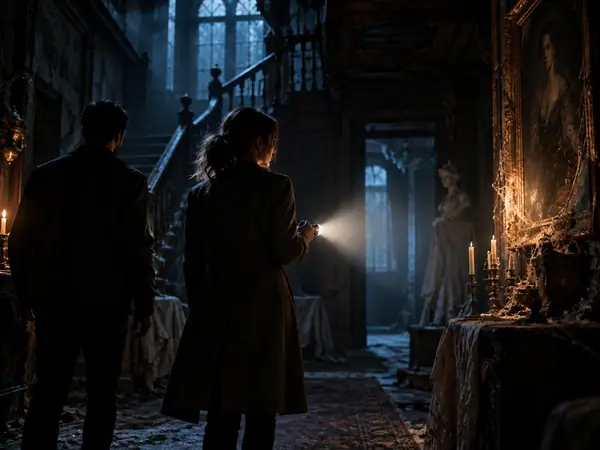
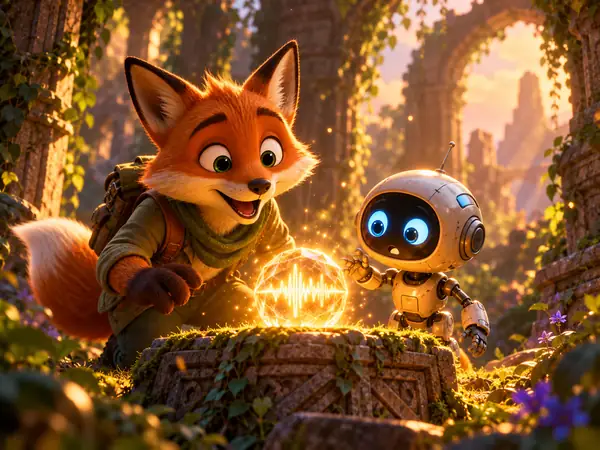
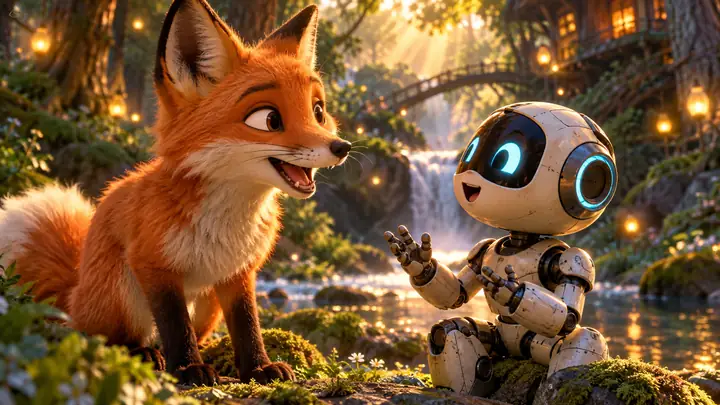 Animierte Figur
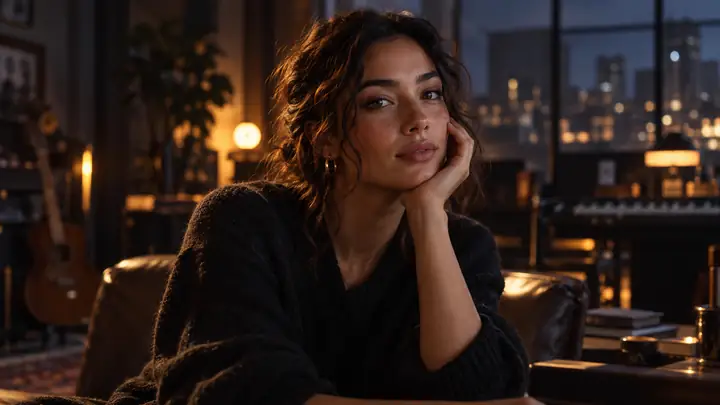
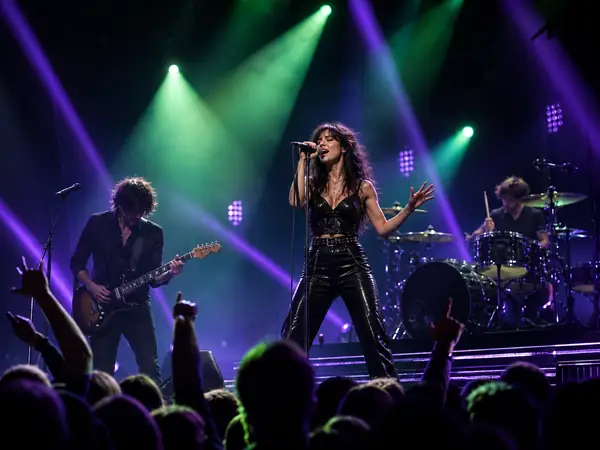
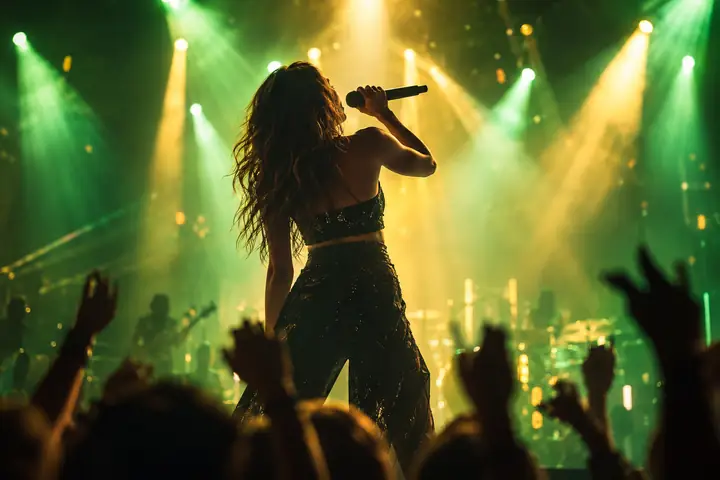 Musikdarbietung
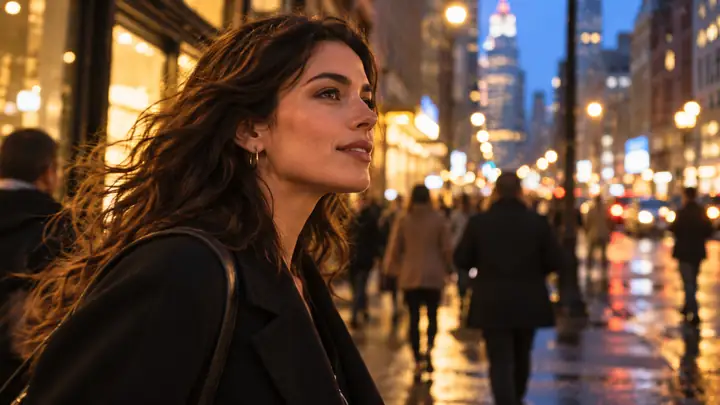
 Produktvisualisierung
Unterstützte und redaktionelle Wege
Vidione unterstützt neue Videos mit sprechenden Avataren aus Fotos und Skripten sowie KI-Videos in einer einzigen Einstellung. Das Synchronisieren bestehender Videos ist ein separates redaktionelles Thema; es ist keine Funktion von Vidione.
| Dimension | KI-Videoproduktion | Sprechender Avatar aus Foto (Vidione) |
|---|---|---|
| Hauptaufgabe | Neue Szenen, Einstellungen und Bewegungen generieren | Einen neuen sprechenden Avatar aus einem Standbild, einem Skript und einer ausgewählten Stimme erstellen |
| Ausgangsmaterial | Eine Texteingabeaufforderung für eine neue Videoeinstellung | Foto + manuell eingegebenes Skript + ausgewählte Stimme; kein bestehendes Video |
| Clip-Länge | Typischerweise für einzelne Einstellungen geeignet | Für Dialoge und Charakterdarstellungen geeignet |
| Zentrale Steuerung | Szene, Handlung, Kamera und visueller Stil | Gesprochener Inhalt, Mundbewegung und Vortrag |
| Am besten geeignet für | Neue Szenen, komplexe Bewegungen, B-Roll, Geschichten und Anzeigen | Neue Skriptclips mit sprechenden Fotopräsentatoren; Synchronisation und Gesang erfordern andere Tools |
| Ausgangspunkt | Erstellt einen visuellen Clip aus einer Idee oder Referenz | Beginnt mit einem Standporträt, nicht mit einem bereits aufgenommenen Video |
| Ausgabe | Eine neu generierte Videoaufnahme | Ein neues sprechendes Avatar-Video mit einer aus deinem Skript generierten Stimme |
KI-Lippensynchronisation für Videos, Fotos und Avatare
Für einen unterstützten Workflow beginnst du mit einem Foto, Skript und einer Stimme, um einen neuen sprechenden Avatar zu erstellen. Das erneute Synchronisieren bestehender Videos und die Generierung singender Fotos werden von Vidione nicht unterstützt.
Redaktioneller Vergleich: Das Ersetzen der Stimme in einem bereits aufgenommenen Video erfordert ein anderes Tool. Vidione erstellt ausschließlich neue Clips mit sprechenden Avataren.
Beginne nach der Anmeldung und dem Abschluss eines Abonnements mit einem Foto, Skript und einer ausgewählten Stimme einen sprechenden Avatar.
KI-Videoproduktion beginnt bei Vidione mit einem Prompt und erstellt eine neue Videoszene. Bilder, Referenzbilder, die Montage mehrerer Szenen und Methoden zur Bewegungssteuerung sind nachfolgend redaktionelle Planungsthemen, keine von Vidione unterstützten Eingaben.
Beschreibe die Szene, das Motiv, die Kamera, die Stimmung und die gewünschte Handlung.
Vergleiche bildbasierte Videotools separat: Vidiones Einzelaufnahme-Video beginnt mit einem Text-Prompt, während ein Foto den Workflow für sprechende Avatare starten kann.
Plane Eröffnungsframes für ein Storyboard mit separaten Bearbeitungstools; Vidione verarbeitet keine Frame-Sequenzen für die Kontinuität über mehrere Aufnahmen hinweg.
Plane Referenzperformances als redaktionelle Technik; Vidione überträgt keine gefilmte Performance auf ein anderes Motiv.
Videotypen
Entdecke Werbeanzeigen, Geschichten, Animationen, Präsentationsvideos, Social-Media-Inhalte, lokalisierte Videos und Performances.
Unterstützende Tools
Verwende ein Standbild, ein Skript und eine ausgewählte Stimme für Vidiones sprechenden Avatar. Visuelle Bearbeitung und wiederverwendbare Charaktersysteme erfordern separate Tools.
Lade ein klares Porträtfoto hoch, schreibe ein Skript und wähle eine Stimme für einen neuen Clip mit einem sprechenden Avatar. Wiederverwendbare Charakterbibliotheken und Outfitwechsel erfordern separate Workflows.
Avatare entdeckenBereite Porträtbilder mit einem separaten Editor vor. Vidione akzeptiert ein Foto für einen Clip mit einem sprechenden Avatar, bietet jedoch keinen allgemeinen Bildeditor oder Workflow für Bildsequenzen.
Bilder entdeckenBereite Dialoge oder Erzählungen vor, wenn du keine Aufnahme hast. Eine Stimme kann eine sprechende Figur, einen Präsentator, eine lokalisierte Version oder eine Sequenz generierter Szenen unterstützen.
Stimmen entdeckenWarum Lipsync
Plane neue Avatar-Auftritte und einzelne KI-Szenen. Um bestehende Auftritte zu bearbeiten oder einen Film mit mehreren Szenen zusammenzustellen, verwende separate Software.
Lade ein Porträtfoto hoch, schreibe ein Skript und wähle eine Stimme, um einen neuen sprechenden Avatar zu erstellen. Bestehendes Videomaterial kann hier nicht bearbeitet werden.
Dieser Leitfaden sendet keine Ideen an Vidione. Melde dich dort an und abonniere den Dienst. Gib anschließend ein Foto und ein Skript oder einen Prompt für ein einzelnes Video ein.
Beginne mit einem Foto, einem Skript und einer Stimme für einen sprechenden Avatar oder mit einem Prompt für eine neue KI-Videoaufnahme.
Erkunde originelle Szenen, Produktvisualisierungen, Übergänge und ergänzendes Filmmaterial, bevor die Kamera läuft.
Berücksichtige bei der Wahl des Workflows deine Eingabe, die gewünschte Bewegung, die Kameraführung und den visuellen Stil.
Füge generierte Szenen, Dialoge, Sprechertext und ergänzende Visualisierungen zu einem stimmigen Produktionsplan zusammen.
So funktioniert es
Erzeuge bei Vidione einen kostenpflichtigen Clip mit sprechendem Avatar oder eine neue einzelne KI-Videoaufnahme. Verwende deinen eigenen Editor, um separate Ausgaben zu kombinieren.
Wähle für Vidiones Video mit sprechendem Avatar ein Foto, ein Skript und eine Stimme oder für eine einzelne KI-Szene einen Prompt. Vorhandenes Filmmaterial erfordert ein anderes Tool.
Für einen sprechenden Avatar von Vidione lädst du ein Foto hoch, schreibst das Skript und wählst eine Stimme aus. Für eine KI-Szene beschreibst du eine einzelne Aufnahme. Gesang und die Bearbeitung von Bewegungssteuerungen erfordern andere Tools.
Lade den generierten Clip herunter und prüfe ihn. Kombiniere anschließend bei Bedarf Aufnahmen, Ton, Untertitel und Branding in einem separaten Editor.
Recherche zu KI-Videomodellen
Dies sind redaktionelle Branchenbeispiele und keine Liste der bei Vidione verfügbaren Modelle. Informiere dich im Partner-Dashboard über die aktuellen Optionen für einzelne Aufnahmen.
Creator-Storys
Illustrative Planungsszenarien, keine Kundenreferenzen oder Behauptungen zu Vidione-Funktionen.
Plane einen frischen Clip mit einem sprechenden Avatar als Präsentator auf Grundlage eines freigegebenen Skripts und Fotos; für die Lokalisierung schreibst du ein neues Skript, anstatt vorhandenes Filmmaterial zu synchronisieren.
Vergleiche Ideen für Produktaufnahmen, bevor du dich auf eine Kampagne festlegst; verwende einen separaten Editor für Bildreferenzen und Vidione nur für eine neue KI-Videoaufnahme.
Schreibe einen One-Shot-Video-Prompt, um Bewegung und Atmosphäre zu testen, und plane anschließend Übergänge und längere narrative Bearbeitungen in separater Software.
Ordnen Sie Skript und Bildmaterial gemeinsam, erstellen Sie einen Clip mit sprechendem Avatar und fügen Sie ihn in einem separaten Editor mit anderen Aufnahmen zusammen.
Bereiten Sie für dialogorientierte Szenen ein frontal aufgenommenes Foto, ein kurzes Skript und eine ausgewählte Stimme vor; Vidione passt vorhandenes Filmmaterial mit Charakteren nicht neu an.
Für eine andere Sprache übersetzen Sie das Skript und erstellen einen neuen Clip mit sprechendem Avatar; der Partner kann die Darbietung in bereits freigegebenem Filmmaterial nicht beibehalten.
Erstellen Sie nach der Anmeldung und dem Abschluss eines Abonnements bei Vidione einen neuen Clip mit einem präsentierenden Avatar oder eine einzelne KI-Videoszene. Fügen Sie mehrere Szenen in einem separaten Editor zusammen.
Mein Video jetzt erstellenFAQ
KI-Lippensynchronisation stimmt die Mundbewegungen auf die Sprache ab. Beim Partner Vidione beginnt ein unterstütztes Projekt mit einem Foto, Skript und einer Stimme und erstellt ein neues Video mit sprechendem Avatar; zum Ändern eines bestehenden Videos ist ein anderes Tool erforderlich.
Wählen Sie den Foto-plus-Skript-plus-Stimme-Workflow von Vidione, um einen neuen Avatar-Clip zu erstellen. Wenn Sie die Bewegungen in einem aufgenommenen Video beibehalten und die Sprache ersetzen möchten, wählen Sie stattdessen ein spezielles Synchronisationstool.
Einige Lippensynchronisations-Workflows unterstützen diese Charaktere. Ein klares Gesicht und ein klarer Mundbereich bieten in der Regel eine bessere Ausgangsbasis. Prüfe die Optionen für das von dir gewählte Tool.
Die Länge hängt vom Tool und Modell ab. Prüfe die aktuellen Limits im Erstellungsbereich, bevor du eine längere Performance planst.
Ein Videomodell kann dabei helfen, die visuelle Szene zu erstellen. Ein dedizierter Lippensynchronisations-Workflow ist darauf ausgelegt, sichtbare Sprache oder Gesang an die Figur anzupassen.
Für eine lokalisierte Version erstellst du ein übersetztes Skript und generierst einen neuen Talking-Avatar-Clip. Vidione synchronisiert kein bestehendes Video nachträglich.
Nicht unbedingt. Ein Foto oder Avatar kann als visuelle Ausgangsbasis für einen Workflow mit einer sprechenden Figur dienen.
Denke an Motion Control, wenn eine Pose, Geste oder größere Bewegung der Figur wichtiger ist als die Anpassung gesprochener Worte an die Mundbewegungen.